Invités
Vos invités rejoignent l’émission depuis leur navigateur, sans rien installer. Le serveur qui les accueille tourne sur votre machine : leurs caméras et leurs micros ne transitent par aucun service tiers.
Inviter quelqu’un
L’onglet Invite génère un lien et un QR code à partager. Votre invité l’ouvre, choisit son nom, règle sa caméra et son micro, puis vous rejoint.
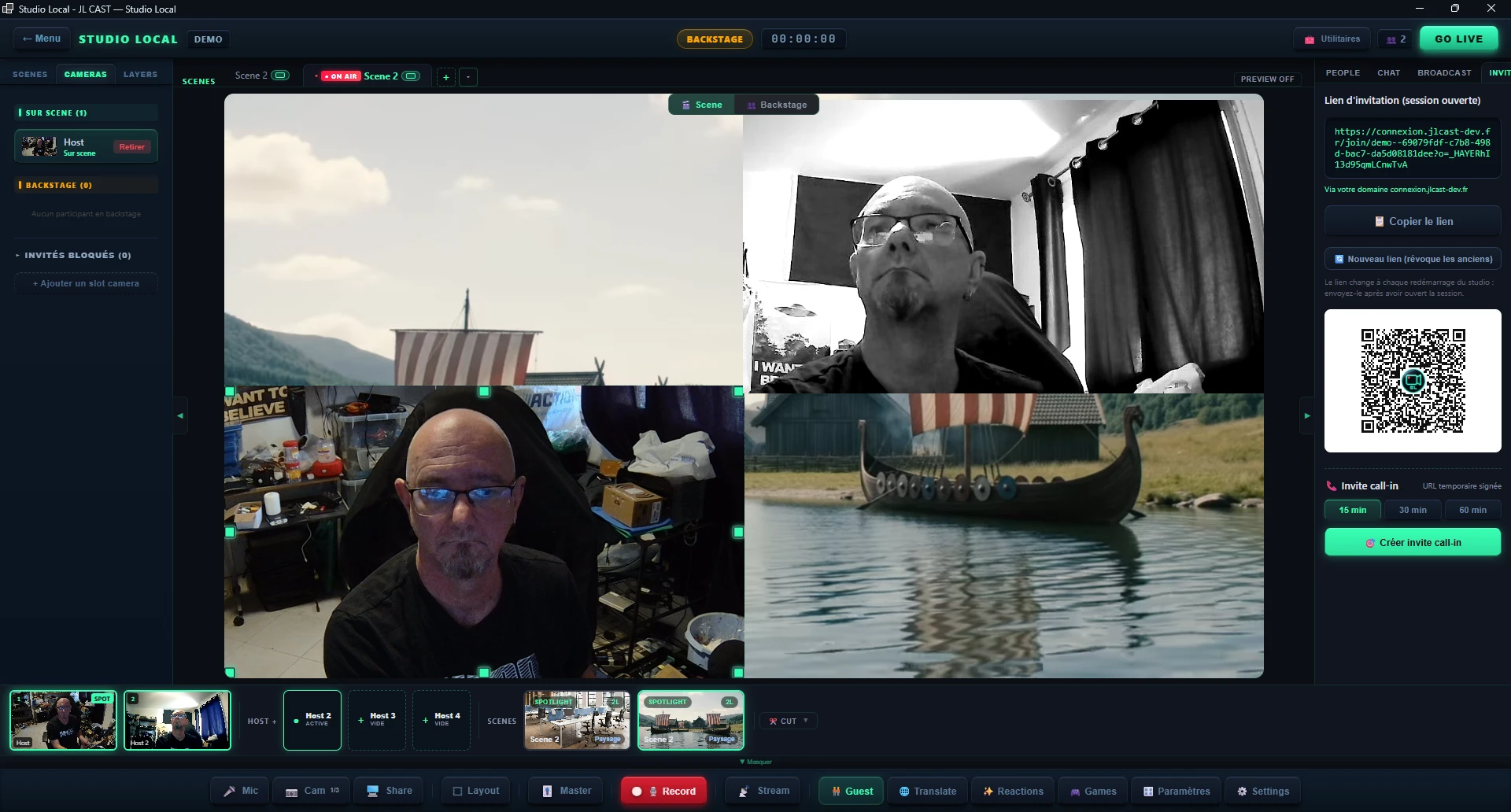
Pas de compte, pas d’application, pas d’extension. Un navigateur récent suffit, sur ordinateur comme sur mobile.
Le QR code est fabriqué par le studio lui-même, sur votre machine, avec le logo Studio Local au centre : le lien n’est envoyé à aucun service extérieur.
Le lien d’invitation n’est plus permanent : il change à chaque redémarrage du studio. Un invité d’une émission précédente qui rouvre son ancien lien voit « Ce lien n’est plus valide. Demandez le nouveau lien à l’organisateur. » Envoyez donc vos liens après avoir ouvert la session.
En cas de plantage, le lien reste valable : vos invités reviennent sans attendre. Le bouton 🔄 Nouveau lien (révoque les anciens) de l’onglet Invite rend à tout moment les liens déjà envoyés inutilisables ; les invités connectés, eux, restent en ligne.
Un invité ne peut pas prendre votre nom, ni celui d’un composant technique du studio (enregistreur, aperçu de scène…) : il voit « Ce nom est déjà utilisé dans la session. Choisissez-en un autre. » Sans cette règle, il suffisait de taper le nom de l’animateur pour l’éjecter et prendre sa place à l’image. S’il rafraîchit sa page, un invité retrouve en revanche sa place sous le même nom.
Par défaut, le lien pointe vers l’adresse IP publique de votre connexion. Avec le Pack Studio+, il peut porter votre nom de domaine, par exemple https://live.mondomaine.fr/join/… — y compris le call-in, le lien d’envoi de fichiers et leurs QR codes. Chez votre fournisseur : un enregistrement A vers votre IP, sans enregistrement AAAA (IPv6). Voir Adresse des invités.
L’invite call-in : un lien qui expire tout seul
Sous le lien d’invitation, le bloc Invite call-in fabrique un lien temporaire : choisissez sa durée — 15, 30 ou 60 minutes — puis Créer invite call-in. Le studio affiche le lien, un bouton Copier, le temps restant et un QR code.
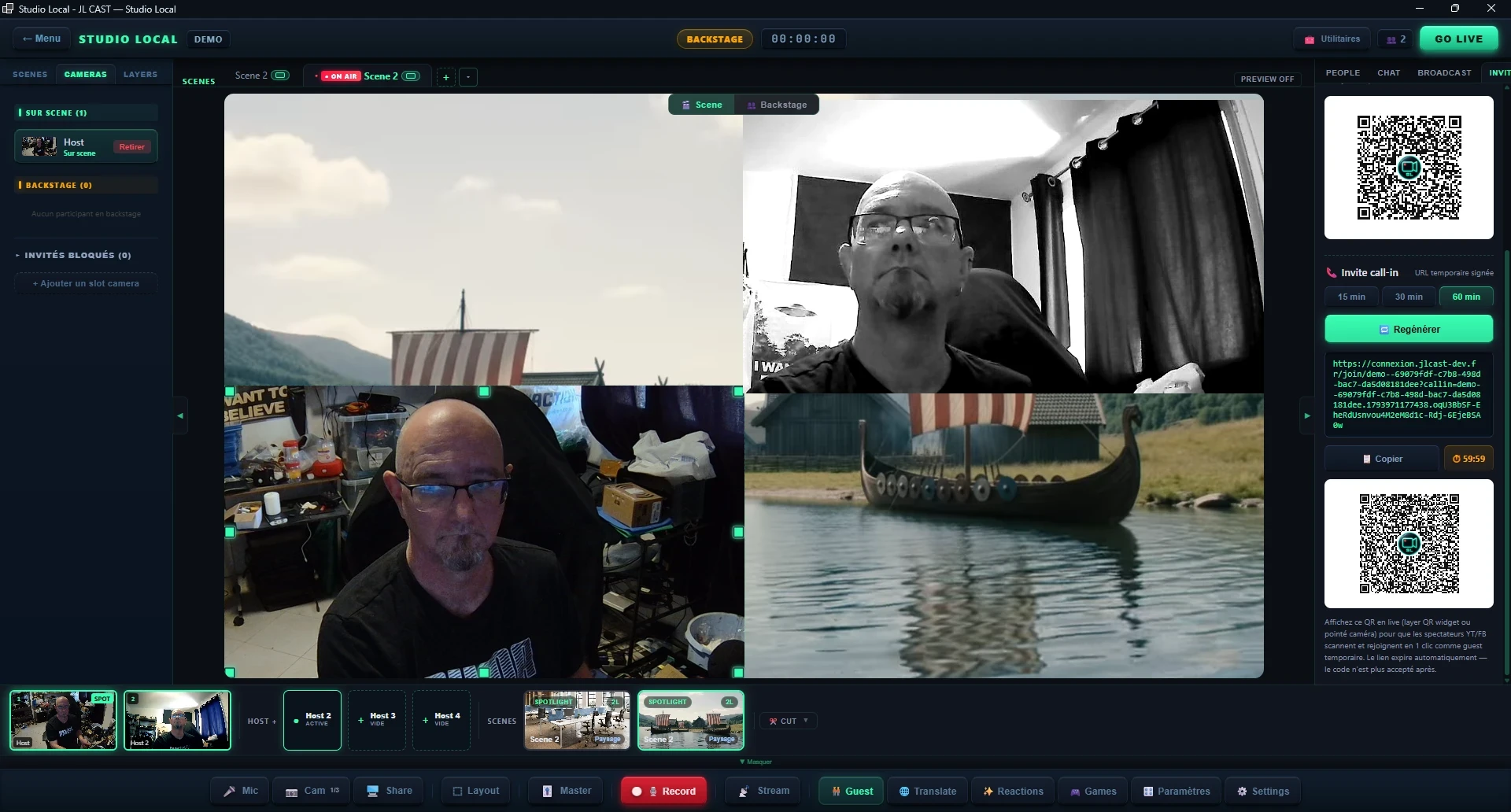
C’est l’outil des invités imprévus : un spectateur de YouTube ou de Facebook qui veut intervenir. Affichez le QR code à l’écran (calque QR ou widget), il le scanne et rejoint les coulisses en un clic, comme n’importe quel invité. Passé le délai, le lien est refusé.
| Ce que fait le call-in | Ce qu’il ne fait pas |
|---|---|
| Signé par le studio : impossible de prolonger un lien en modifiant son heure de fin. | Il n’est pas révocable avant la fin : Regénérer crée un nouveau lien, mais l’ancien reste valable jusqu’à son expiration. |
| Indépendant du lien d’invitation : Nouveau lien ne le touche pas. | L’expiration n’éjecte pas un invité déjà entré : elle empêche seulement de nouvelles entrées. Pour faire sortir quelqu’un, utilisez Expulser. |
| Les protections habituelles restent : vérification anti-robot, noms réservés, invités bloqués, limite de 4 invités en version gratuite. | Il ne place pas l’invité à l’antenne : il arrive selon votre politique d’arrivée. |
N’importe quel spectateur peut s’en servir tant qu’il est valide. Choisissez la durée la plus courte qui suffit, et gardez la politique d’arrivée en Manuel pour trier les arrivées depuis les coulisses.
Un invité qui arrive par Internet passe d’abord un court écran de vérification — un calcul fait par son navigateur et quelques lettres à recopier — avant de choisir son nom. Elle est faite par le studio lui-même, sans service extérieur. Sur votre réseau local, elle est sautée.
Il règle ensuite sa caméra et son micro dans un aperçu, puis arrive en coulisses ou sur scène selon votre politique d’arrivée. S’il rejoint aussi depuis un second appareil, il lui faut un autre nom, et cet appareil compte comme un invité de plus.
Combien d’invités à la fois
Le studio gratuit accueille 4 invités simultanés — cinq personnes à l’écran avec vous. Ni la durée, ni l’enregistrement, ni la diffusion ne sont bridés ; certaines fonctions avancées s’ajoutent par packs.
Au-delà, le Pack Studio+ lève la limite et ajoute le mode Réunion et le chiffrement de la conversation.
Il voit s’afficher que la session est complète et pourquoi. La limite est vérifiée au moment où le studio lui délivre son jeton d’accès, côté serveur : elle ne dépend donc pas de ce qu’affiche son navigateur.
Un invité qui rafraîchit sa page ou perd le réseau un instant retrouve la sienne. Sans cette précaution, une simple coupure l’aurait mis dehors alors qu’il était déjà admis.
Choisir ce qui se passe à leur arrivée
La politique d’arrivée, réglable dans les paramètres avancés, décide du comportement quand quelqu’un rejoint :
| Politique | Comportement | Quand l’utiliser |
|---|---|---|
| Auto | L’invité prend automatiquement un emplacement caméra libre dans la scène. | Petites émissions, invités attendus, rythme rapide. |
| Manuel | Tout le monde reste en coulisses jusqu’à ce que vous placiez la personne. | Direct maîtrisé : personne n’apparaît sans votre accord. |
| File d’attente | Comme Auto, mais les surplus attendent leur tour dans une file visible. | Nombreux intervenants qui se succèdent. |
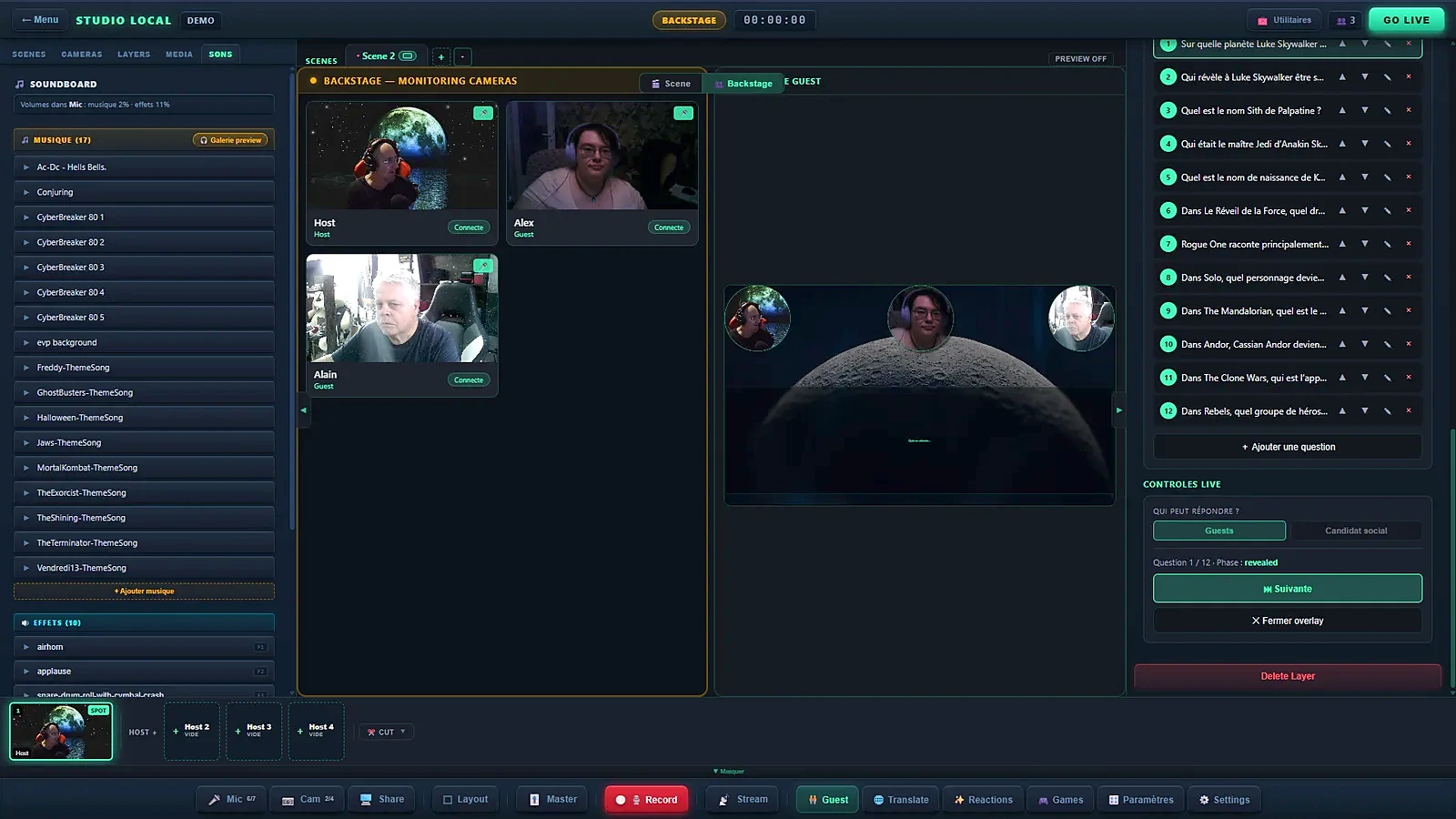
En mode Auto, une personne qui ouvre le lien apparaît immédiatement à l’antenne — y compris si elle teste sa caméra en pyjama vingt minutes avant l’émission.
Gérer les invités pendant l’émission
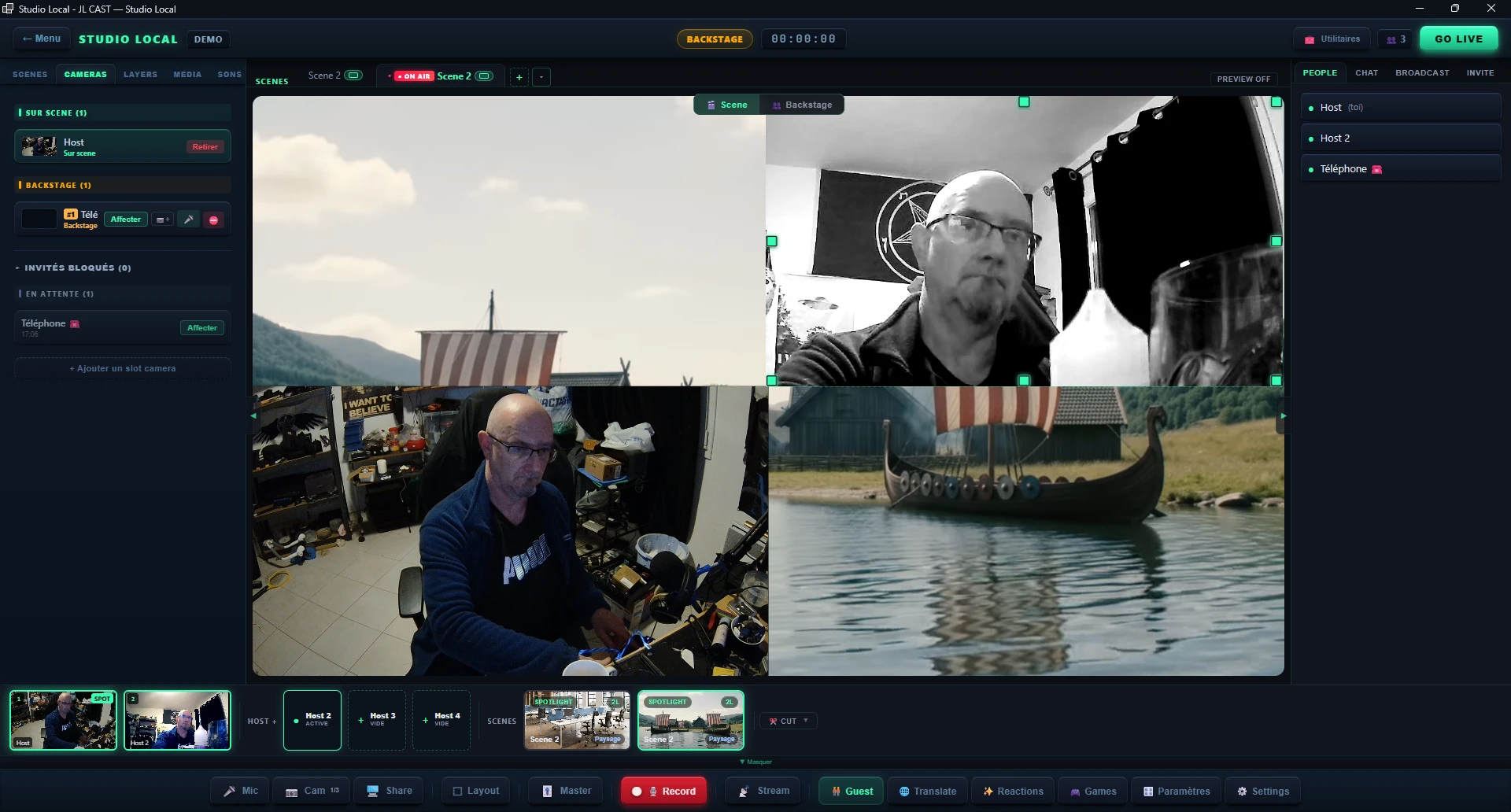
L’onglet Caméras du panneau gauche répartit les participants en trois listes : Sur scène, Backstage et En attente. Chaque personne y apparaît avec une miniature vidéo en direct et son numéro d’invité.
| Action | Effet |
|---|---|
| Affecter à un emplacement | Place l’invité dans la scène, ou l’en retire. |
| Ajouter un emplacement | Crée un nouvel emplacement caméra vide dans la scène courante. |
| Partage d’écran | Ajoute ou retire son écran partagé de la composition. |
| Bande de vignettes | Ajoute l’invité au bandeau de miniatures. |
| Micro | Coupe ou réactive son micro à distance. |
| ✋ Parole | Avec la demande de parole activée, l’invité lève la main et vous lui donnez ou retirez le micro. |
| Retirer | Sort l’invité de la scène : il repasse en coulisses, toujours connecté. |
| ⛔ Expulser | Le déconnecte de la session. Il doit refaire la vérification anti-robot pour revenir. |
Expulser, bloquer, débloquer
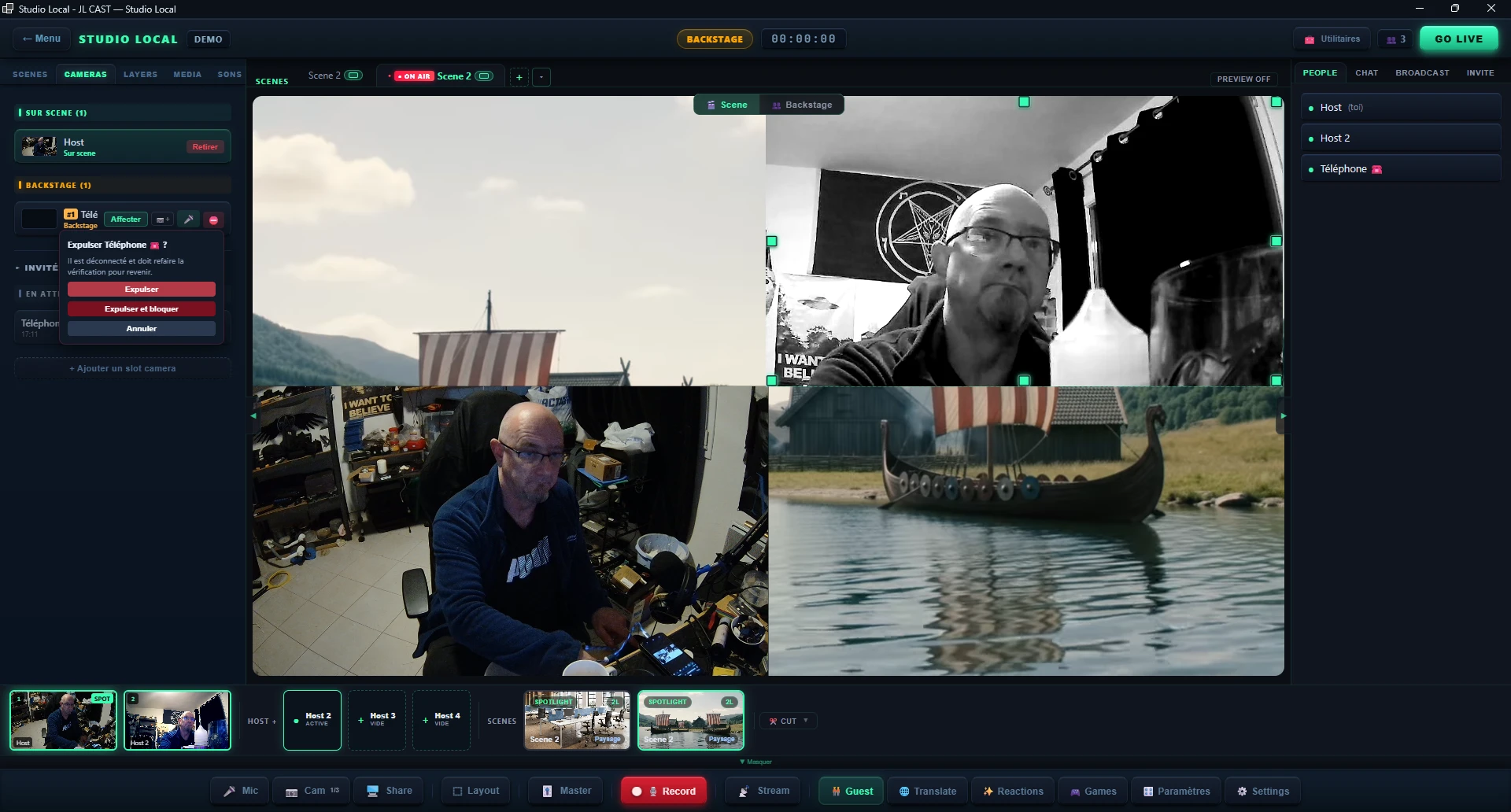
Le bouton ⛔ ouvre trois choix :
- Expulser : l’invité est déconnecté et voit « Vous avez quitté la session ». Pour revenir, il doit rouvrir le lien et refaire la vérification.
- Expulser et bloquer : en plus, son nom — sous toutes ses graphies — et son adresse IP sont refusés à l’entrée, jusqu’au déblocage. Changer de pseudonyme depuis la même connexion ne suffit pas à revenir.
- Annuler.
La section Invités bloqués, sous les coulisses, liste les personnes bloquées avec leur adresse IP et la date. Le bouton Débloquer leur rouvre l’accès : elles repassent par la vérification et arrivent en coulisses, jamais directement à l’antenne.
Une adresse IP peut être partagée (une famille, une entreprise) ou changer (réseau mobile, VPN). Le blocage complète l’expulsion ; il n’identifie pas une personne de façon certaine. Un invité expulsé qui tenterait de revenir avec son ancien accès est reconnu et déconnecté automatiquement par la régie.
Si la liste des invités bloqués ne peut pas être relue (fichier abîmé), le studio ne fait pas comme si personne n’était bloqué : les invités venus d’Internet reçoivent « Accès momentanément impossible » et la cause est écrite dans le journal du serveur. Les appareils de votre réseau local ne sont pas concernés.
Journal des connexions
Désactivé par défaut. Une fois la case Journal des connexions invités cochée, le studio note pour chaque invité son arrivée, son départ avec la durée de connexion, ses expulsions et les entrées refusées, avec l’heure et l’adresse IP. Le fichier, logs\connexions-invites.csv, s’ouvre dans un tableur ; le lien Télécharger le journal (CSV) le récupère directement.
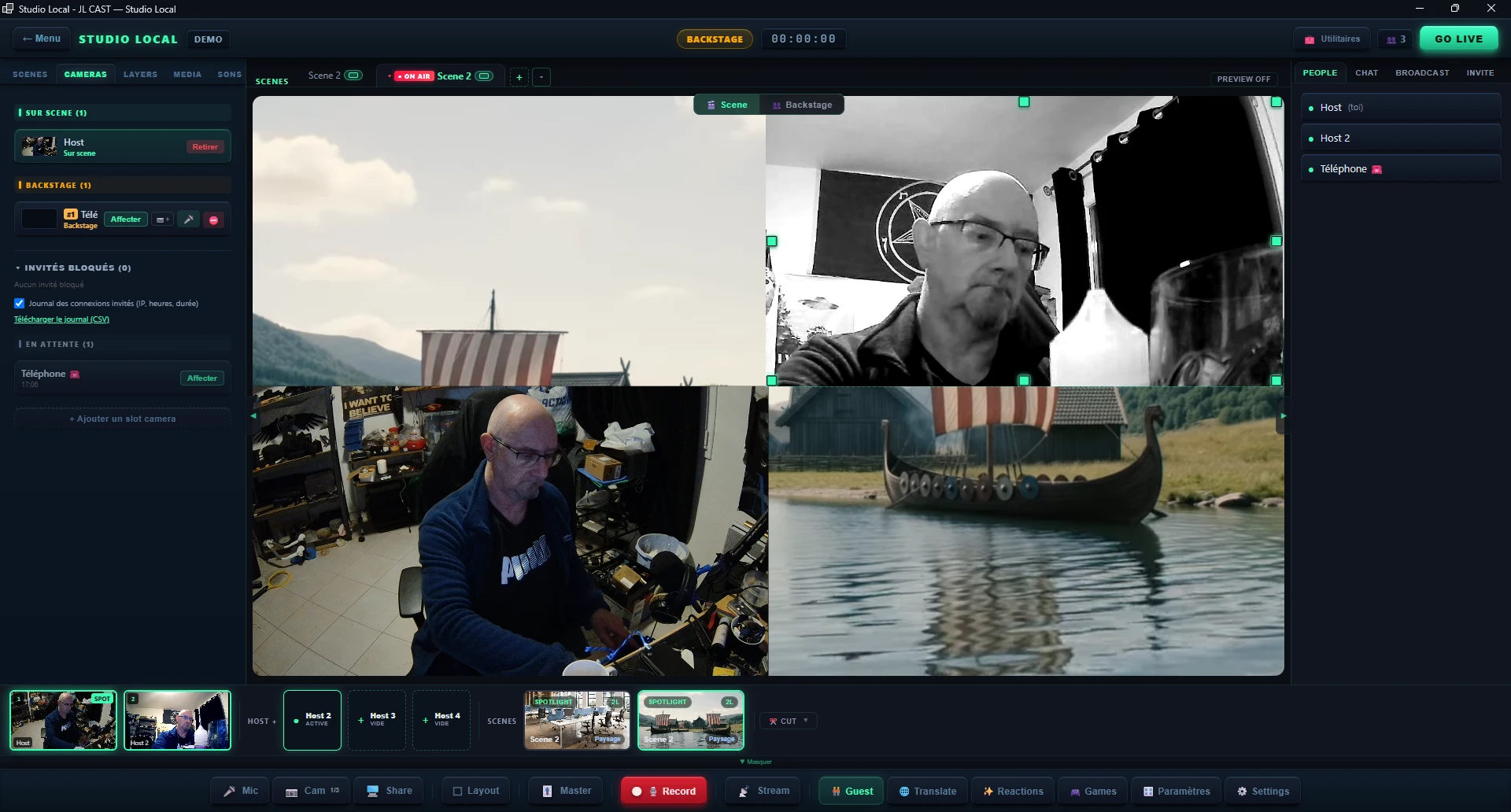
Le journal n’est tenu que si vous l’activez, reste sur votre machine et n’est envoyé nulle part. La liste des invités bloqués est chiffrée, comme vos clés de diffusion.
Les coulisses pendant un direct ou un enregistrement
Hors direct et hors enregistrement, rien ne change : tout le monde s’entend. Dès qu’un direct ou un enregistrement démarre, les coulisses deviennent privées :
| Qui parle | Vous | Invités en coulisses | Invités sur scène | Direct / enregistrement |
|---|---|---|---|---|
| Vous, ou un invité sur scène | ✅ | Avec « Écouter la scène » | ✅ | ✅ |
| Un invité en coulisses | Avec « Écouter le backstage » | ✅ ils discutent entre eux | ❌ | ❌ jamais |
- 🎧 Écouter le backstage, à droite de la pastille Scene | Backstage au-dessus de la scène (il n’apparaît que pendant un direct, un enregistrement ou un compte à rebours) : vous entendez les coulisses, vous seul. Rien n’est envoyé à l’antenne ni à l’enregistrement. Le bouton repart sur OFF à chaque nouveau direct ou enregistrement.
- Côté invité en coulisses, une pastille Coulisses · hors antenne propose 🎧 Écouter la scène (musique, vidéos et jeux compris) et 👁 Voir les coulisses : les caméras de ceux qui attendent, les vôtres comprises tant qu’elles ne sont pas à l’antenne.
- Un invité placé dans la scène voit ● À l’antenne.
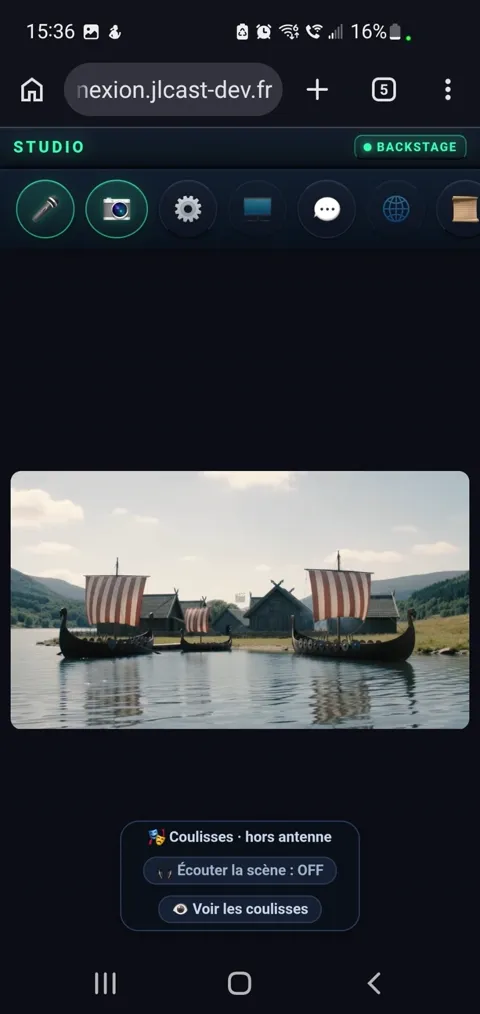
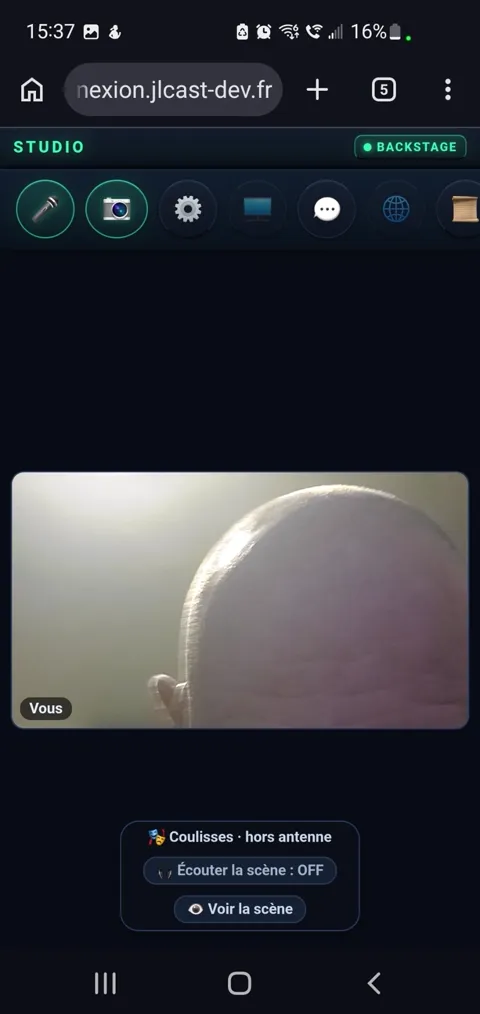
Pendant un direct ou un enregistrement, le micro d’un invité en coulisses n’est transmis qu’à vous et aux autres invités en coulisses : le serveur refuse de l’envoyer à la scène, au direct ou à l’enregistreur. Couper un haut-parleur n’aurait pas suffi.
Quand quelqu’un quitte la session, son emplacement se libère dans toutes vos scènes, pas seulement celle affichée. Vous n’avez pas à faire le ménage scène par scène, et rien ne reste « réservé » à une personne absente.
Ce que voit et peut faire un invité
L’invité n’installe rien : il ouvre le lien dans son navigateur et arrive directement dans la session. Son écran montre la scène telle que vous la composez, la liste des participants à gauche, et une barre d’outils en bas. C’est tout ce qu’il a à comprendre.
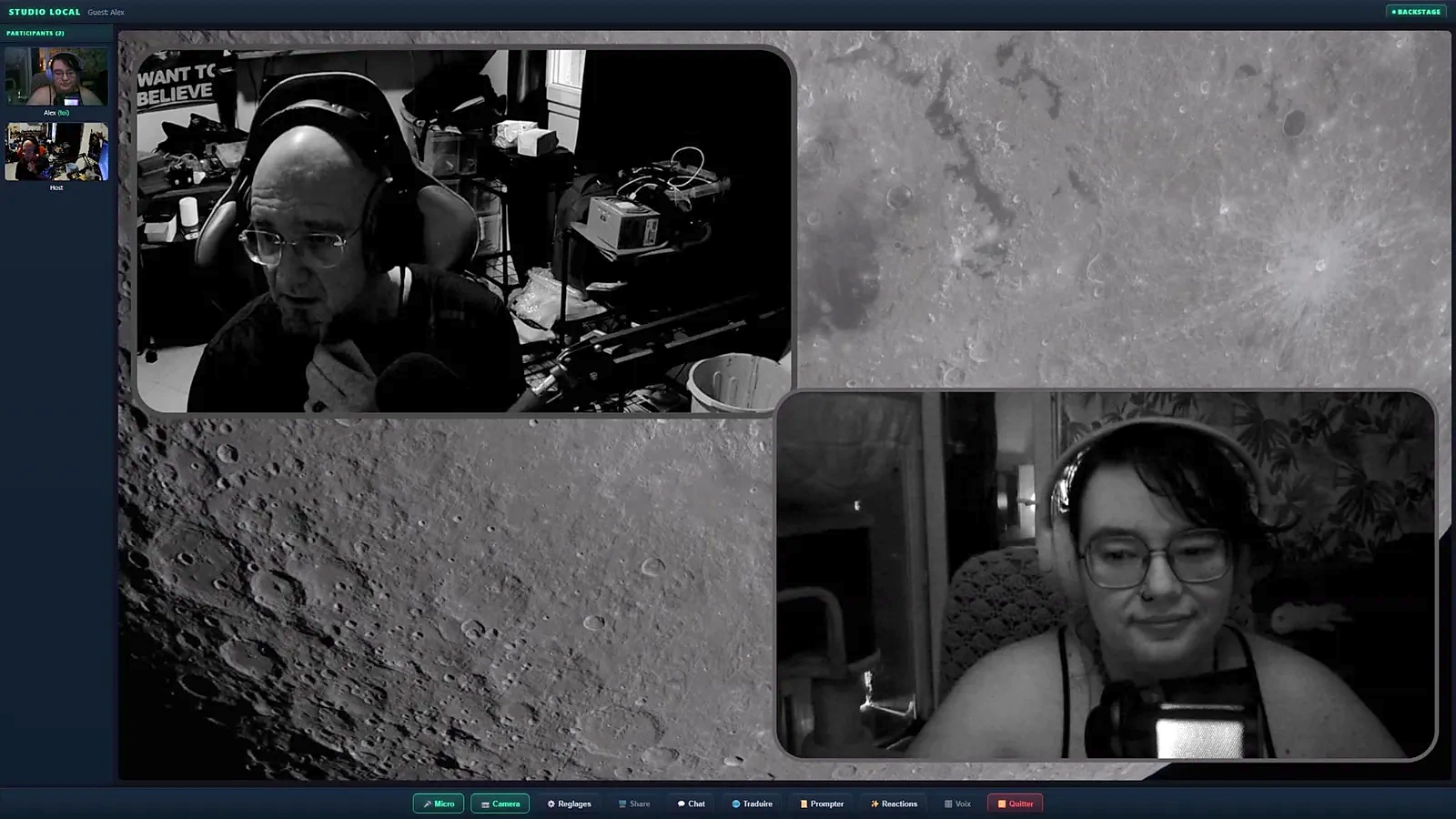
Les onze boutons de sa barre
Quatre d’entre eux dépendent d’une autorisation que vous donnez depuis la régie. Tant qu’elle n’est pas accordée, le bouton reste grisé et ne répond pas — l’invité voit donc ce qui existe, sans pouvoir s’en servir.
| Bouton | Ce qu’il fait | Autorisation |
|---|---|---|
| Micro | Coupe et rétablit son micro. | Toujours disponible |
| Camera | Coupe sa caméra. Clic droit pour en changer. | Toujours disponible |
| Reglages | Caméra, micro, fond virtuel et langue de son interface. | Toujours disponible |
| Share | Partage un onglet, une fenêtre ou tout son écran. | À accorder |
| Chat | Le fil interne de la session. | Toujours disponible |
| Traduire | Sa propre traduction live et ses sous-titres. | À accorder |
| Prompter | Son téléprompteur personnel. | Toujours disponible |
| Reactions | Envoie un émoji à l’écran. | À accorder |
| Voix | Transforme sa voix avec Voice FX. | À accorder |
| Aide | Prévient la régie, sans couper l’antenne. Une demande toutes les 30 secondes au plus. | Toujours disponible |
| Quitter | Sort de la session et libère sa place. | Toujours disponible |
Reglages : sa caméra, son micro, sa langue
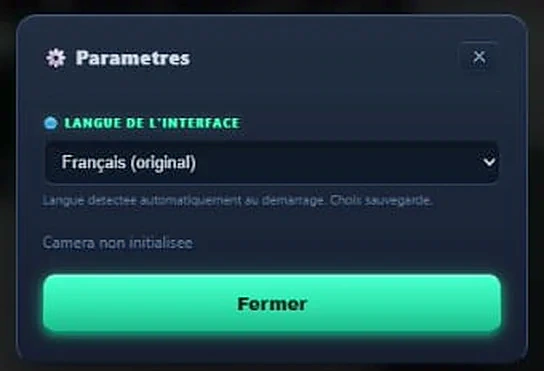
La langue de l’interface est détectée depuis son système au premier chargement, puis mémorisée s’il en change. C’est un réglage strictement local : vous pilotez la régie en français pendant qu’il voit la sienne en portugais, sans que personne ait rien à coordonner.
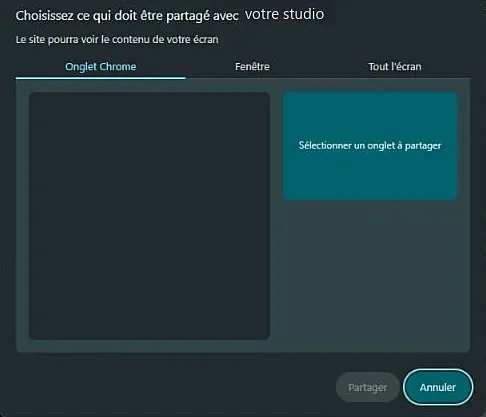
Share : ce qu’il partage exactement
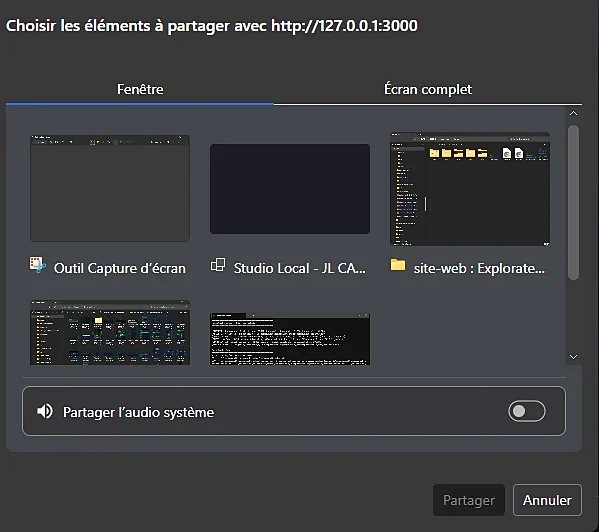
Le partage passe par le sélecteur du navigateur, pas par le studio. L’invité choisit lui-même la portée de ce qu’il expose — un seul onglet, une fenêtre, ou l’écran entier — et peut couper à tout moment.
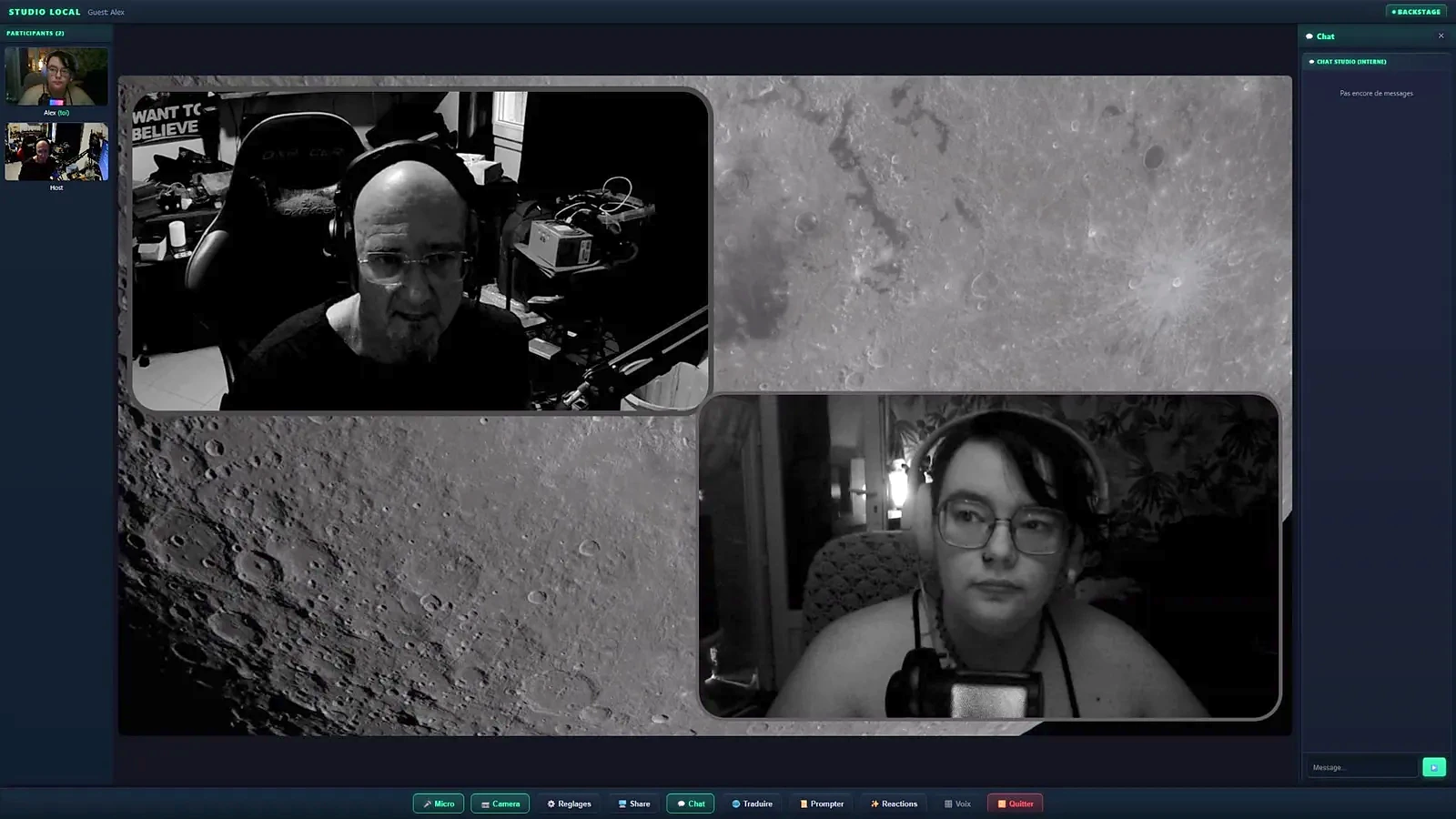
Chat : le fil interne de la session
Ce chat est celui de la régie, pas celui de vos plateformes. Il ne part pas à l’antenne et sert aux consignes de coulisses. La distinction entre les deux chats est détaillée dans Traduction.
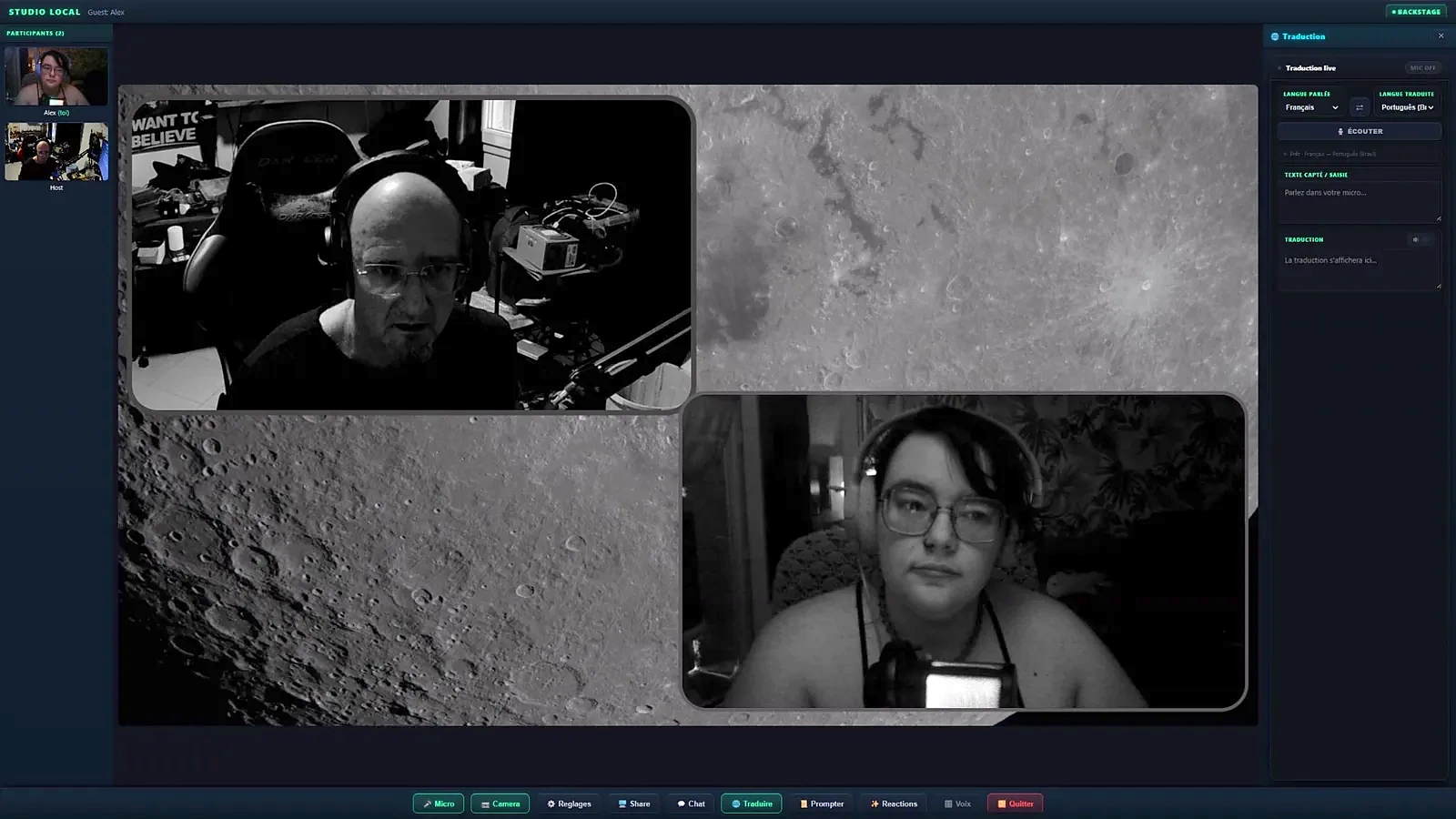
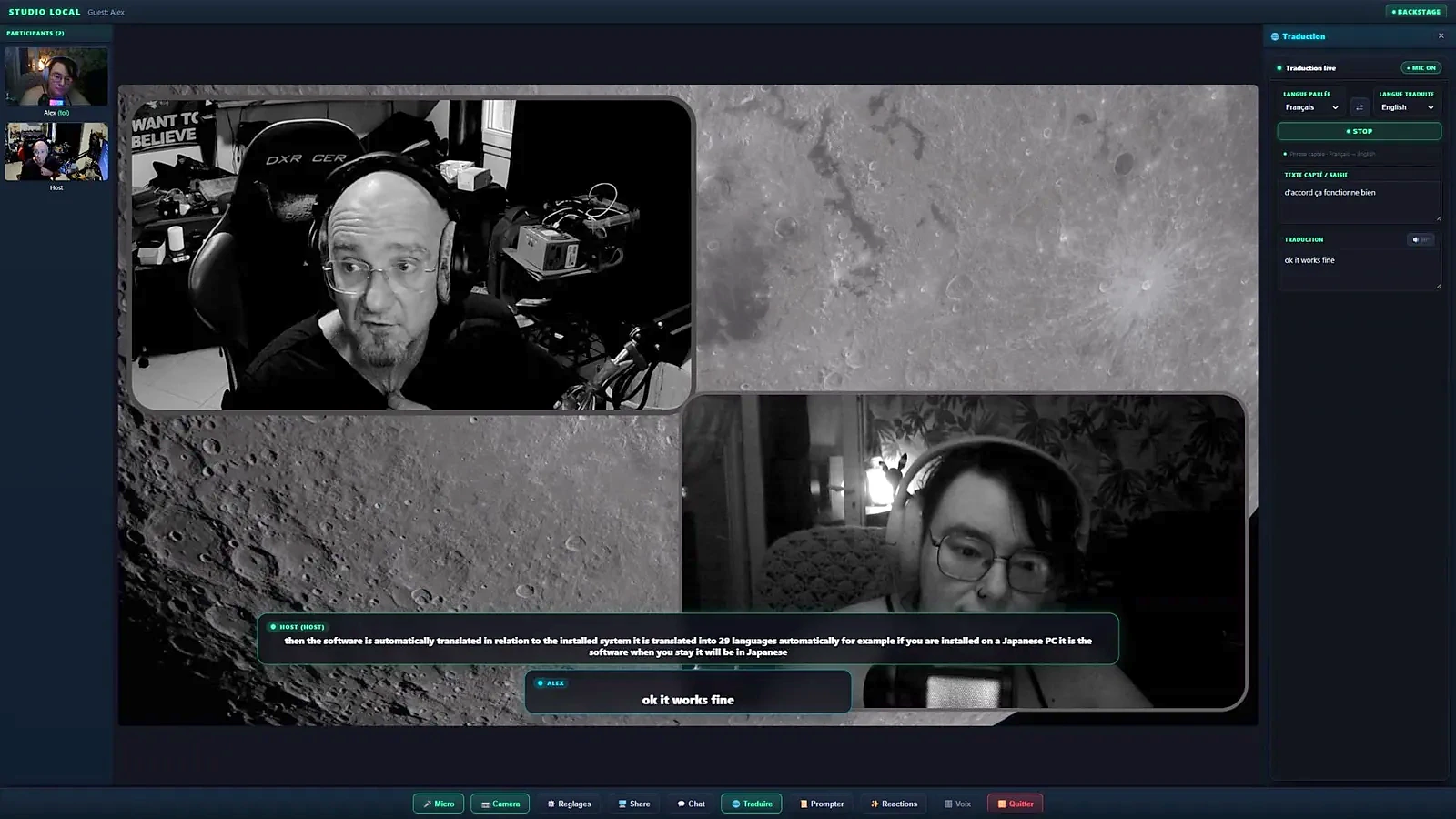
Traduire : ses propres sous-titres
Un invité autorisé dispose de la même traduction live que vous : il choisit sa langue parlée et sa langue traduite, lance l’écoute, et voit le texte capté puis sa traduction. Rien n’est imposé par la régie.
Prompter : son texte à lui
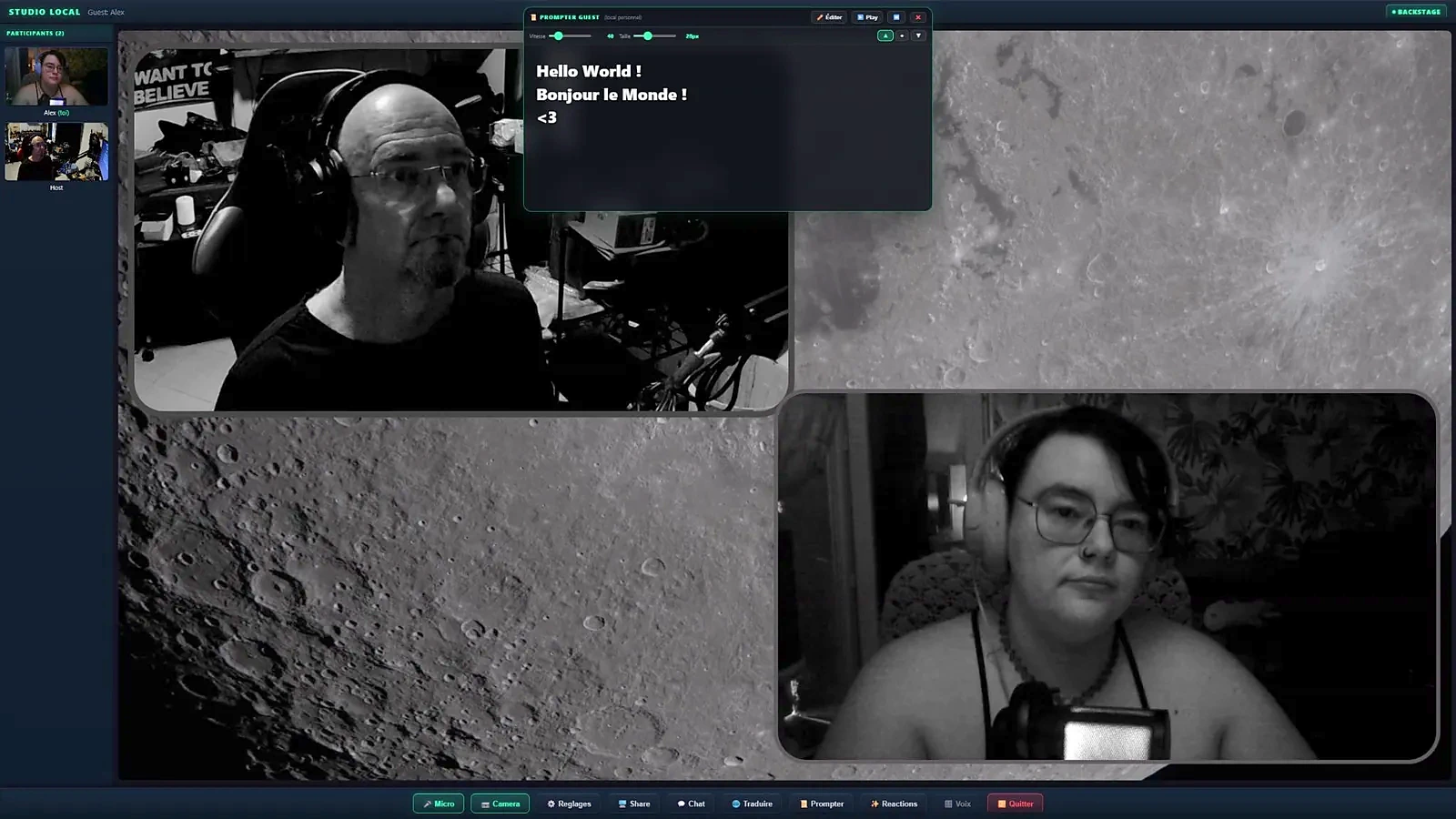
Chaque invité a son propre téléprompteur, avec ses réglages de vitesse et de taille. Il porte la mention local personnel : personne d’autre ne le voit, et il n’est jamais diffusé.
Reactions : un émoji à l’écran
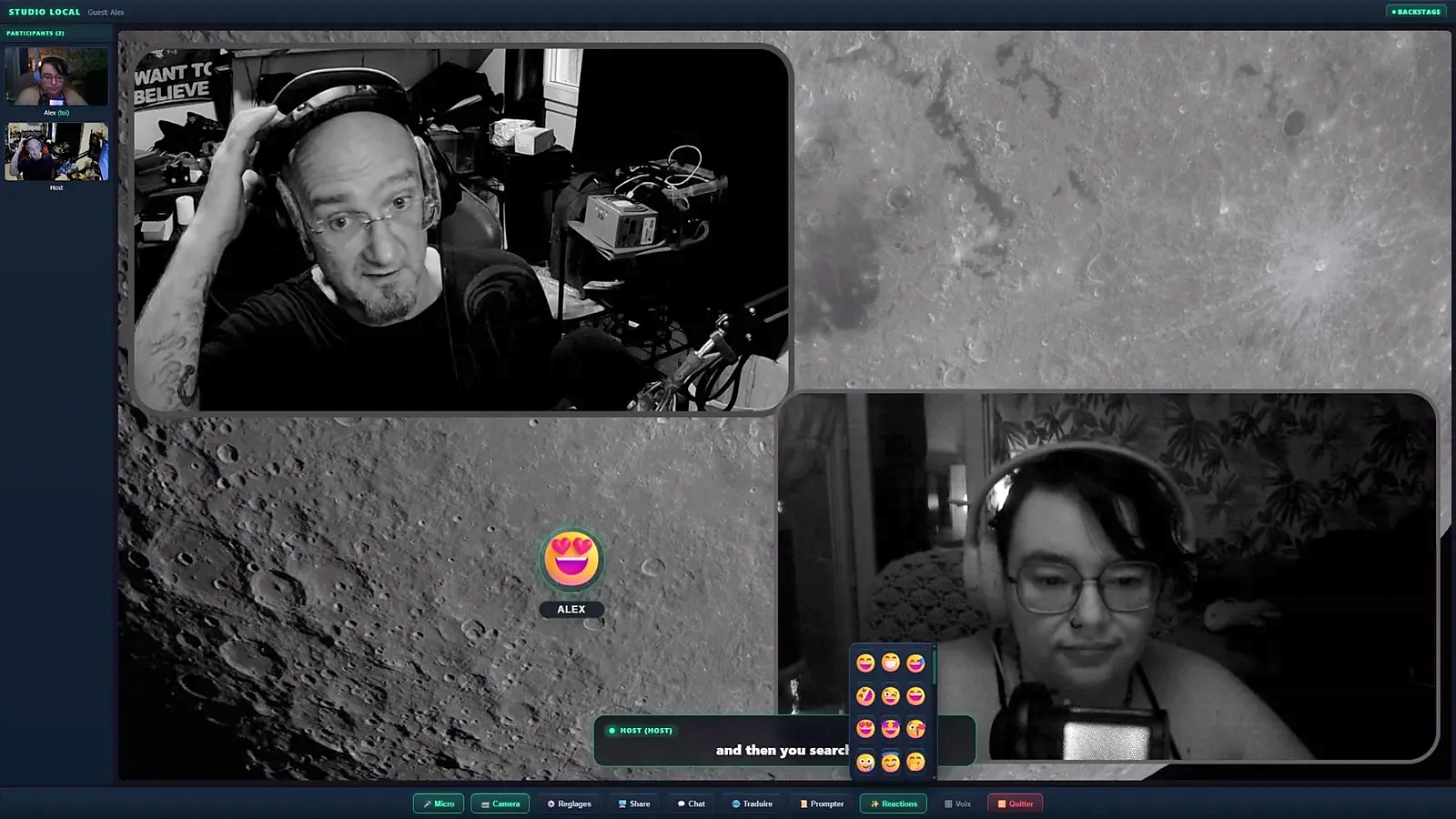
La réaction apparaît en surimpression sur la scène, signée du prénom de l’invité, puis s’efface d’elle-même. C’est le moyen de réagir sans couper la parole à quelqu’un.
Voix : Voice FX côté invité
Le panneau s’ouvre par le bouton Voix. En mode libre, l’invité choisit son effet dans la liste ; en mode imposé, vous l’avez choisi pour lui et le sélecteur est verrouillé. OFF — micro normal le ramène à sa voix.
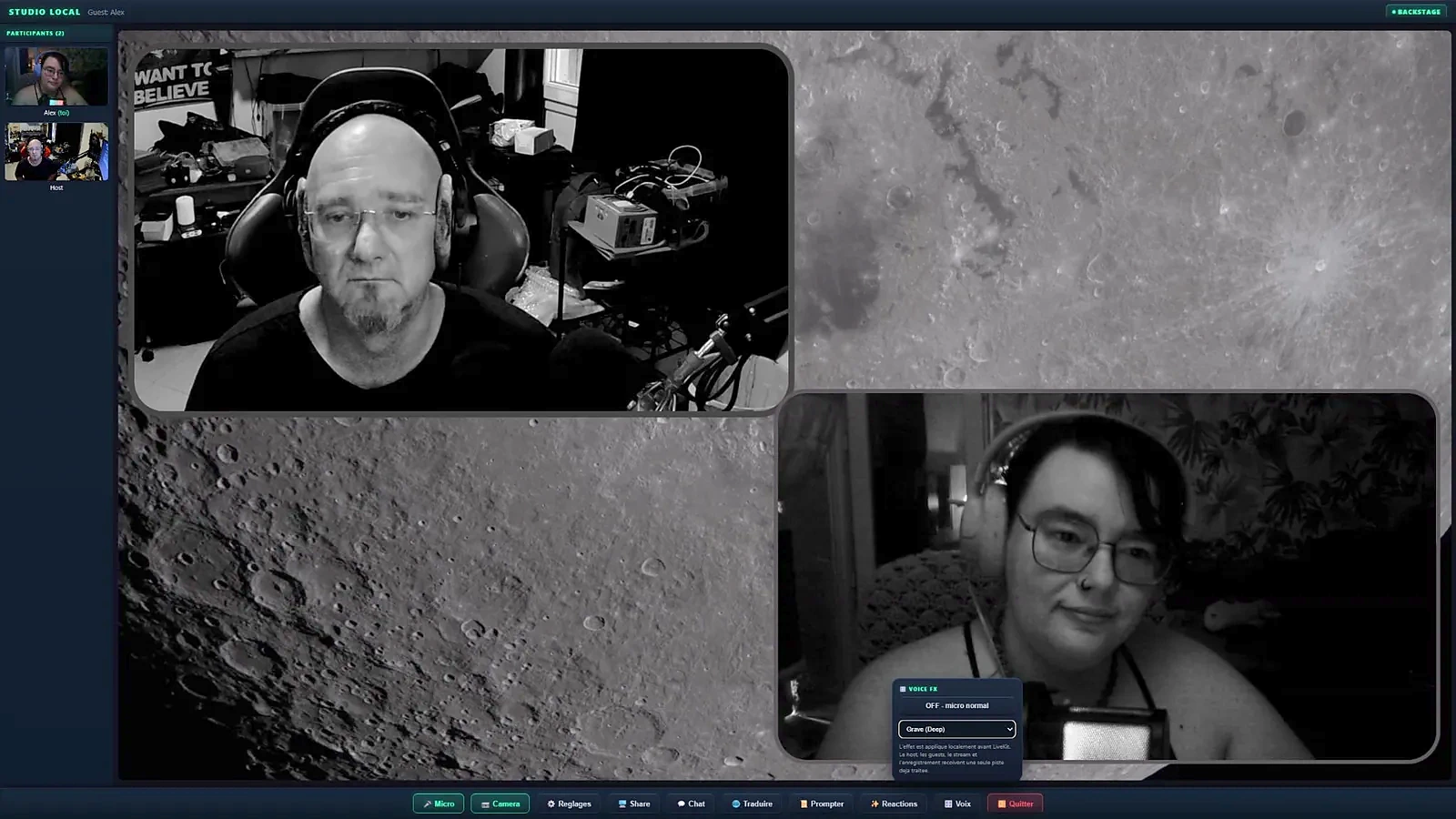
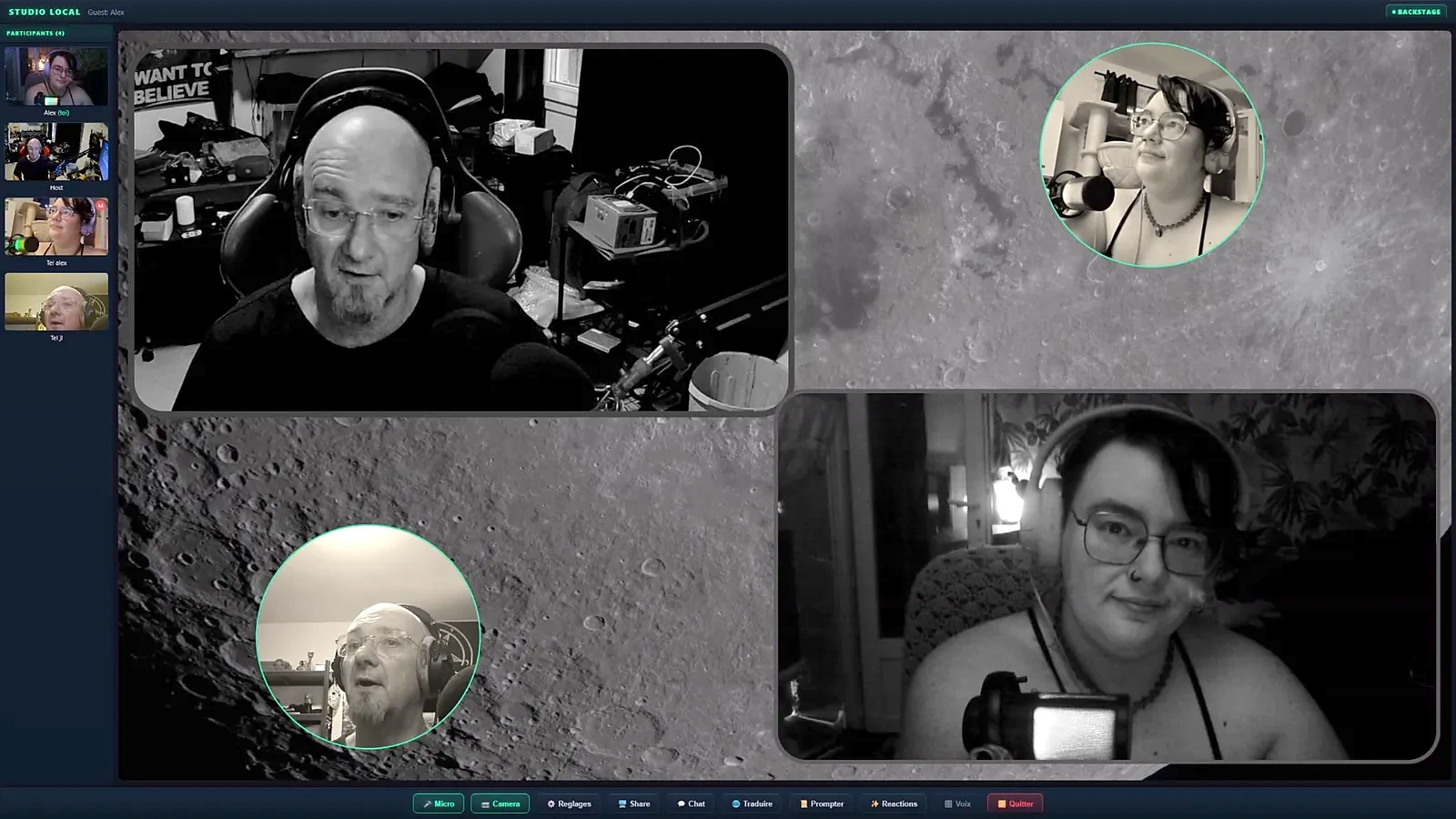
Plusieurs caméras pour un même invité
Rien n’empêche quelqu’un d’ouvrir le lien une seconde fois depuis son téléphone : il arrive comme un participant supplémentaire, avec sa propre caméra. C’est la façon la plus simple d’obtenir un second axe sur un invité distant, sans matériel ni réglage particulier.
Et aussi
- voter aux quiz et aux sondages ;
- prendre une manette sur un jeu rétro ;
- demander de l’aide d’un clic, par le bouton 🆘 Aide.
Un invité en difficulté peut vous alerter sans couper l’antenne. Un bandeau rouge s’affiche quinze secondes en haut de votre régie, avec son nom, l’état de sa caméra, de son micro et le navigateur détecté — de quoi diagnostiquer sans lui faire décrire son écran en direct.
L’invité ouvre Caméra, choisit sa caméra et son fond (flou ou image), puis Valider : le changement part tout de suite vers la scène, sans quitter la session ni repasser par la green room.
L’autorisation se règle depuis les propriétés de la caméra de cet invité, en mode libre (il choisit son effet) ou imposé (vous le choisissez à sa place). Elle ne demande aucune licence côté invité, et disparaît dès qu’il quitte la session. Détail complet dans Audio Mixer Pro.
Enregistrer vos invités en haute qualité
La visioconférence compresse l’image pour tenir en temps réel. Pour un montage, cette qualité est décevante.
Studio Local permet de demander à chaque invité d’enregistrer en local, sur sa propre machine, sa caméra et son micro non compressés. En fin de session, le fichier remonte automatiquement vers vous, avec reprise en cas de coupure.
Avant l’envoi, Studio Local calcule l’empreinte du fichier et interroge un service de réputation pour écarter un fichier connu comme malveillant. Le fichier lui-même ne quitte jamais votre installation : seule cette empreinte est transmise. Détail dans Réglages.
Chaque participant enregistre chez lui, vous récupérez les pistes séparées. La différence : ici, les fichiers arrivent sur votre machine, pas dans le cloud d’un prestataire.
Conversation privée chiffrée
Le chiffrement de bout en bout relève du Pack Studio+, avec le mode Réunion et les sessions de plus de 4 invités.
La page de scène, la fenêtre de sortie et l’enregistrement reçoivent désormais la clé de la session, au même titre que vos invités. Auparavant, activer le chiffrement rendait tout ce qui sortait du studio noir : la régie voyait la scène, personne d’autre.
Vos échanges avec les invités peuvent être chiffrés de bout en bout pendant la préparation, en coulisses. Tant qu’il est actif, le studio refuse de lancer une diffusion ou un enregistrement : un flux public n’a rien de privé. Pour diffuser, coupez le chiffrement dans les paramètres, puis quittez la session et revenez, vous et vos invités.
L’interrupteur est sur OFF par défaut. Il se trouve dans Settings → Paramètres avancés → Sécurité de la conversation, sous le nom Chiffrement E2EE host ↔ guests. Sans cette bascule, vos échanges de préparation circulent en clair sur votre serveur.
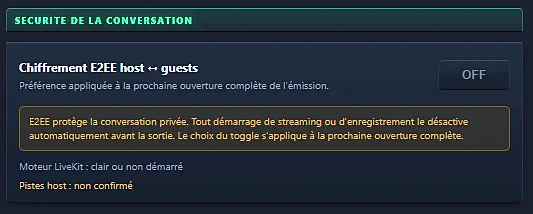
Le panneau le dit lui-même : le choix s’applique à la prochaine ouverture complète de l’émission. Basculer l’interrupteur ne chiffre pas la session en cours. Activez-le donc avant de convier vos invités, pas au moment où la conversation devient sensible.
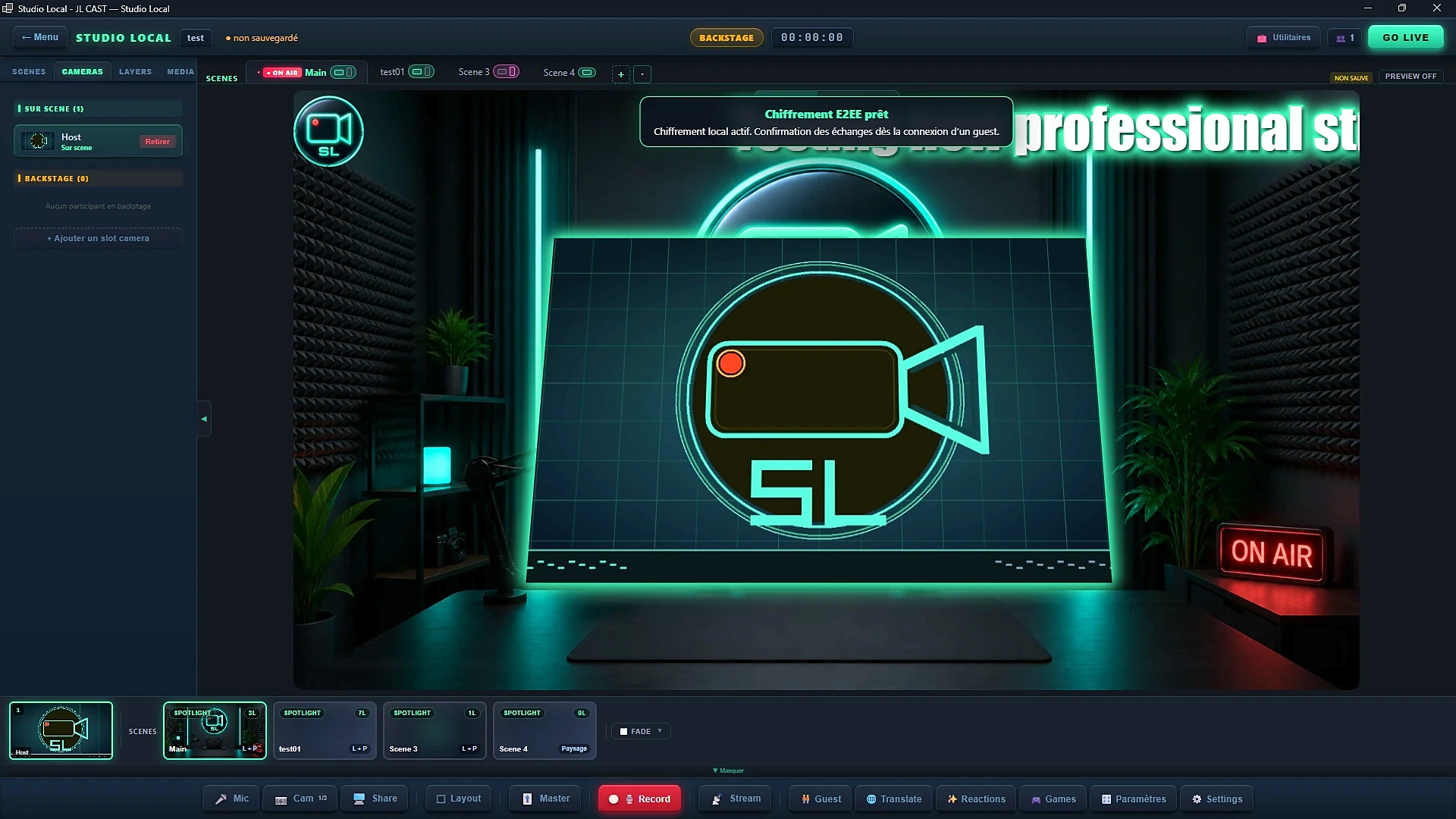
Un bandeau « Chiffrement E2EE prêt » confirme que le chiffrement local est actif dès l’ouverture de la session — avant même qu’un invité ne se connecte. La confirmation définitive des échanges intervient à la connexion effective du premier guest : c’est à ce moment que les deux bouts de la conversation s’accordent réellement sur le chiffrement.
Dépannage rapide
| Situation | À vérifier |
|---|---|
| L’invité reste bloqué sur « connexion… » | Il est hors de votre réseau et votre box ne laisse pas passer la connexion. Voir Dépannage. |
| Son image apparaît, pas son son | Son micro est coupé de son côté, ou vous l’avez coupé à distance. Vérifiez aussi sa tranche dans Audio Mixer Pro. |
| Il n’apparaît pas dans la scène | La politique d’arrivée est en Manuel : placez-le depuis l’onglet Caméras. |
| Il ne peut pas partager son écran | L’autorisation est désactivée dans les paramètres avancés, ou son navigateur mobile ne le permet pas. |
| Son emplacement s’est vidé | Sa connexion a été perdue. Il reprendra sa place en revenant. |
| Il voit « Ce nom est déjà utilisé dans la session » | Ce nom est déjà pris : par un invité connecté (le second est refusé, le premier reste) ou par un composant technique du studio. Un autre nom suffit — son prénom, par exemple. S’il vient lui-même de fermer sa page, qu’il patiente quelques secondes puis réessaie. |
| Il voit « Ce nom est réservé » | Il a choisi votre nom ou celui de la régie (Host, Hôte, Régie…), sous une graphie ou une autre. Un autre nom suffit. |
| Il voit « Cette session n’existe pas ou n’est pas encore démarrée » | La session n’est pas ouverte dans la régie, ou le lien a été mal recopié. Ouvrez la session, puis renvoyez le lien de l’onglet Invite. |
Captures d’écran non contractuelles : l’interface évolue plus vite que ses images.