Scènes
Une scène est une composition prête à être montrée : caméras, textes, images, widgets, jeux. Vous en préparez autant que vous voulez, et vous basculez de l’une à l’autre pendant l’émission — sans que le public voie vos manipulations.
Le principe
Chaque scène possède ses propres layers, indépendants des autres. La même caméra peut apparaître dans trois scènes avec trois cadrages différents : ce sont trois emplacements distincts qui pointent vers la même source.
Passer d’une scène à l’autre ne détruit rien. Vous retrouvez chaque scène exactement comme vous l’aviez laissée, et les caméras continuent de tourner en arrière-plan.
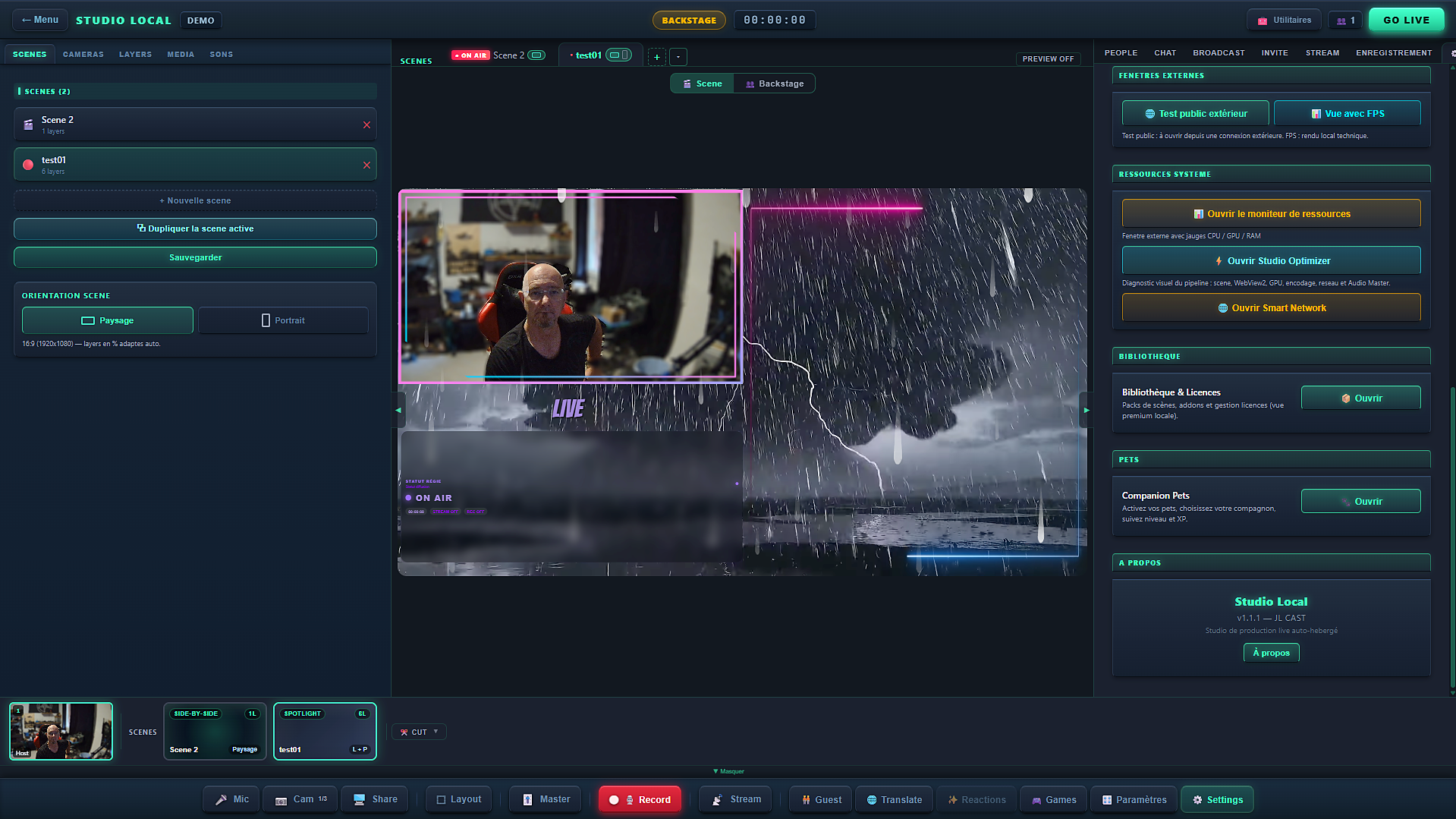
Créer une scène
Le bouton + du bandeau propose une scène vide ou un modèle prêt à l’emploi :
| Modèle | Disposition |
|---|---|
| Scène vide | Aucune caméra pré-positionnée — vous composez librement. |
| Solo (1 cam) | Une caméra en plein cadre. |
| Duo 50/50 | Host et un invité côte à côte. |
| Trio Grid | Trois emplacements en grille. |
| Quad Grid | Quatre emplacements en grille. |
| Spotlight | Un participant mis en avant, deux en retrait. |
| ⚡ Séquence | Atelier d’animation avec une timeline par calque (60 secondes par défaut). |
Le nombre de scènes n’est pas limité.
Manipuler le bandeau
| Action | Résultat |
|---|---|
| Clic simple | Ouvre la scène en édition. |
| Double-clic | Renomme la scène. |
| Glisser-déposer | Réordonne les onglets. |
| Clic droit | Dupliquer, ajouter un compteur, convertir en séquence ou en scène simple, renommer, supprimer. |
Les pastilles de l’onglet vous disent d’un coup d’œil où vous en êtes :
| Indicateur | Signification |
|---|---|
| ● ON AIR (pulsant) | Cette scène est celle que voit le public. |
| PREVIEW | Vous éditez cette scène, mais une autre est à l’antenne. |
| Pastille rouge | La scène a été modifiée depuis la dernière sauvegarde. |
| ⚡ | Séquence : une scène animée sur une timeline. |
| Badge d’orientation | Paysage, portrait, ou les deux si la scène est mémorisée dans les deux formats. |
Préparer sans passer à l’antenne : Preview et TAKE
C’est le mécanisme le plus important de la régie, et celui qui distingue une émission propre d’une émission où le public voit vos hésitations.
Sans Preview, cliquer sur une scène la met immédiatement à l’antenne. Pratique pour préparer seul, risqué en direct.
Avec Preview activé, vous travaillez dans une scène pendant qu’une autre reste diffusée. Vous placez vos caméras, ajustez vos textes, vérifiez le rendu — le public ne voit rien. Quand tout est prêt, le bouton ▶ TAKE envoie votre scène à l’antenne.
Activez Preview dès que vous passez en direct. Vous ne pourrez plus envoyer une scène inachevée à l’antenne par un clic malheureux : rien ne change pour le public tant que vous n’avez pas appuyé sur TAKE.
Transitions
Le TAKE peut s’accompagner d’une transition visuelle, choisie dans le menu dédié du bandeau : Cut (bascule instantanée), Fade, Porte horizontale ou verticale, Nuage, Horloge, Fan, Damier, Iris, Vague. La durée se règle entre 0,3 et 1 seconde.
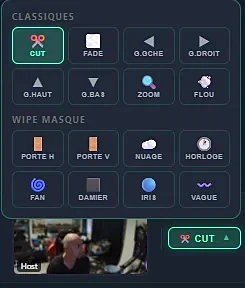
Le Cut convient à la plupart des situations. Les transitions animées se remarquent : gardez-les pour les moments qui les justifient, comme le passage d’un plateau à un sujet.
Les transitions Fade et les wipes (Nuage, Horloge, Fan, Damier, Iris, Vague, Portes) révèlent le fond réel de la scène que vous quittez puis de celle que vous rejoignez — sa couleur, son image ou l’aperçu de sa vidéo — plutôt qu’un aplat noir. Pour une scène avec fond couleur unie, cette couleur est utilisée directement ; sans fond spécifique, la transition reste neutre. Ce rendu est le même pour vous en régie et pour ce qui part réellement en diffusion, en enregistrement et chez vos invités.
Paysage et portrait
Chaque scène bascule entre Paysage 16:9 (1920×1080) pour YouTube, Twitch, Kick ou Facebook, et Portrait 9:16 (1080×1920) pour Shorts, Reels et TikTok.
Les positions des layers sont exprimées en pourcentage : elles s’adaptent automatiquement au changement de format. Et une même scène peut mémoriser deux dispositions différentes, une par orientation — utile quand un cadrage qui fonctionne en 16:9 devient illisible en vertical.
Si vous diffusez en vertical, ouvrez chaque scène en portrait avant le direct. Un texte lisible en paysage peut déborder du cadre en 9:16.
Dispositions automatiques
Le sélecteur de disposition repositionne les caméras sans y toucher une par une :
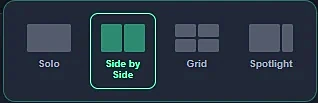
| Disposition | Comportement |
|---|---|
| Libre | Aucun repositionnement — vous gardez le contrôle total. |
| Solo | Une caméra principale en plein cadre. |
| Côte à côte | Deux caméras à parts égales, empilées en portrait. |
| Grille | Répartition automatique selon le nombre de caméras. |
| Spotlight | Un participant en grand, les autres réduits sur le côté. |
Séquences
Une séquence est un atelier d’animation, pas une scène de direct. Chaque calque y occupe une piste sur une timeline, avec un début, une fin et des animations. C’est là qu’on fabrique un générique d’ouverture, un bumper, un habillage de transition.
C’est volontairement un petit outil, pour des animations simples et courtes — cinq minutes au maximum. Ce n’est pas un logiciel de montage, et ça n’a pas vocation à le devenir : pour une pièce longue ou complexe, montez-la dans votre logiciel habituel et posez le fichier dans une scène comme n’importe quel média.
Le principe : vous montez l’animation, vous l’enregistrez avec ⏺ Rec Scène, puis vous posez le fichier obtenu comme un média ordinaire dans une scène simple — celle qui, elle, porte vos caméras. C’est ce fichier qui part à l’antenne.
N’y mettez donc ni caméra host, ni caméra invité. Un flux caméra est du temps réel : il ne se rejoue pas, il ne se rembobine pas, et il ne sera pas dans le fichier enregistré. Le studio vous le signale par un repère orange dans la barre de la timeline, mais ne vous en empêche pas — à vous de voir.
1. Créer la séquence et régler sa durée
Deux chemins :
- Le bouton + du bandeau de scènes, puis ⚡ Séquence en bas de la liste des modèles. Vous obtenez une séquence vide, sans aucun calque — c’est voulu.
- Ou un clic droit sur une scène existante, puis ⚡ Convertir → Séquence. Elle garde ses calques, qui deviennent des pistes.
Une barre orange apparaît alors sous le bandeau de scènes, avec trois réglages qui valent pour toute la séquence :
| Réglage | Ce qu’il fait |
|---|---|
| Durée | La longueur totale, de 1 à 300 secondes. C’est elle qui définit l’échelle de la timeline et la durée de l’enregistrement. |
| Boucle | La séquence rejoue indéfiniment en fin de course. Utile pour un habillage de fond ; inutile pour un générique qu’on enregistre une fois. |
| Reset au TAKE | La séquence repart de zéro à chaque passage à l’antenne. Sur OFF, l’horloge continue d’un plan à l’autre. |
Si vous ramenez la durée de 60 à 20 secondes, un calque réglé de 30 à 50 secondes se retrouverait hors du temps de la séquence. Ses bornes sont donc ramenées dans la nouvelle durée — vérifiez ses réglages après coup plutôt que de le chercher à l’écran.
2. Poser les éléments
Une séquence se remplit exactement comme une scène ordinaire : tout ce que vous savez poser sur une scène y fonctionne, caméras exceptées.
D’où viennent les médias
L’onglet Média du panneau gauche réunit la bibliothèque livrée avec le studio, rangée par usage. Le comportement du clic dépend de la catégorie :
| Catégorie | Un clic… |
|---|---|
| Overlays, logos, bannières | …ajoute un calque par-dessus la scène. |
| Arrière-plans (images et vidéos, en paysage comme en portrait) | …remplace le fond de la scène. Ce n’est pas un calque : il n’a pas de piste et ne s’anime pas. |
| Fonds verts | …ajoute un calque vidéo à détourer avec le chroma key. |
| Compteurs, génériques | …passe en plein écran, avec son audio. |
L’onglet Layers, lui, propose d’ajouter vos propres éléments : Texte, Bandeau texte, Grille, Widgets, Chat social, et surtout deux entrées vidéo qu’il ne faut pas confondre.
Depuis PC copie le fichier dans la session : la séquence reste lisible même si vous déplacez l’original, mais la session grossit d’autant.
Chemin local ne garde qu’une référence vers le fichier là où il est. La session reste légère, mais déplacer ou renommer le fichier casse le calque. À préférer pour les gros rushes que vous ne comptez pas déplacer.
Position, taille et empilement
Un calque se déplace et se redimensionne directement à la souris dans la scène. Pour une valeur exacte, le panneau de droite donne la main sur chaque nombre :
| Réglage | Détail |
|---|---|
| X / Y | Position du coin haut-gauche, en pourcentage de la scène. En pourcentage et non en pixels : la même séquence tient donc en paysage comme en portrait. |
| W / H | Largeur et hauteur, en pourcentage également. |
| Opacity | Opacité de base du calque. Une keyframe d’opacité prend le dessus pendant l’animation. |
| Z-Index | La hauteur dans la pile. Vous n’avez normalement pas à y toucher : glissez le calque dans le panneau Layers, le Z-Index suit. |
| Fit (vidéos et images) | Cover remplit le cadre en rognant, Contain fait tenir l’image entière avec des bandes, Fill étire sans respecter les proportions. |
| Radius | Arrondi des coins, en pixels. |
La rotation se fait autour du centre du calque. Un bandeau qui occupe toute la largeur balaie donc l’écran et sort du cadre dès quelques degrés : le mouvement est bien là, mais on n’en lit qu’une fraction. Pour une rotation lisible de bout en bout, rétrécissez le calque pour que sa diagonale tienne dans la scène — ou préférez une bascule Tilt X / Tilt Y, qui reste dans le cadre.
3. La timeline : quand chaque calque apparaît
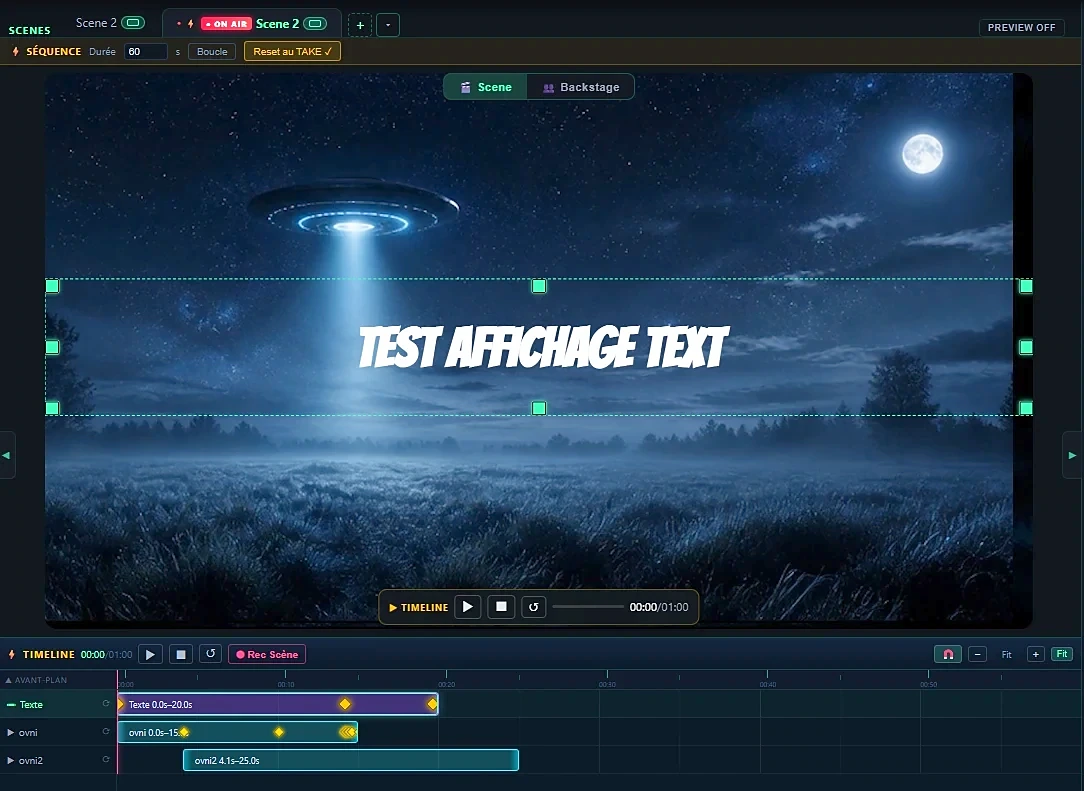
Chaque calque occupe une piste. Le bloc posé dessus est sa fenêtre d’apparition : glissez-le pour décaler le moment où le calque entre, tirez ses bords pour changer sa durée. Un calque dont la timeline n’est pas activée reste visible du début à la fin.
On active la timeline d’un calque dans la section Timeline layer du panneau de droite, qui donne aussi les bornes au dixième de seconde :
| Réglage | Détail |
|---|---|
| Activer | Sans ça, le calque reste affiché en permanence, sans fenêtre. |
| Début / Fin | Les bornes de la fenêtre, en secondes depuis le début de la séquence. |
| Jouer 1× | Sur une séquence en boucle, le calque n’apparaît qu’au premier tour — pour une accroche d’entrée qui ne doit pas revenir. Sans boucle, ce réglage ne fait rien. |
| Masquer à la fin | Sur ON (le défaut), le calque disparaît au bout de sa fenêtre. Sur OFF, il reste à l’écran jusqu’à la fin de la séquence — pratique pour un logo qui entre et ne repart plus. |
Se déplacer dans la timeline
| Geste | Effet |
|---|---|
| Clic sur la règle | Place la tête de lecture à cet instant. |
| Espace | Lecture / pause, en gardant la position. |
| ← / → | Image par image (1/25 s). |
| Maj + ←/→ | Par seconde. |
| Début / Fin | Aux extrémités de la séquence. |
| Ctrl + molette | Zoom sur la timeline, centré sous le curseur. Les boutons −, + et Fit font la même chose. |
| Aimant | Les blocs et les keyframes s’accrochent aux graduations, aux bords des autres blocs et aux keyframes voisines. Le bouton aimant le désactive quand on veut un placement libre. |
Même ordre que le panneau Layers : ce qui est en haut passe devant. Pour changer l’empilement, déplacez le calque dans le panneau Layers — la timeline suit. L’en-tête de la colonne des pistes le rappelle.
4. Animer : les keyframes
Une keyframe est une valeur posée à un instant précis. Entre deux keyframes, le studio calcule tous les intermédiaires. Posez rotation 0° à 0 s et 360° à 5 s : le calque fait un tour complet en cinq secondes.
Deux façons d’en poser une : Alt+clic sur un bloc de la timeline, ou le bouton + Ajouter à …s du panneau de droite, qui la place à la position courante de la tête de lecture. On déplace ensuite une keyframe en glissant son losange sur le bloc.
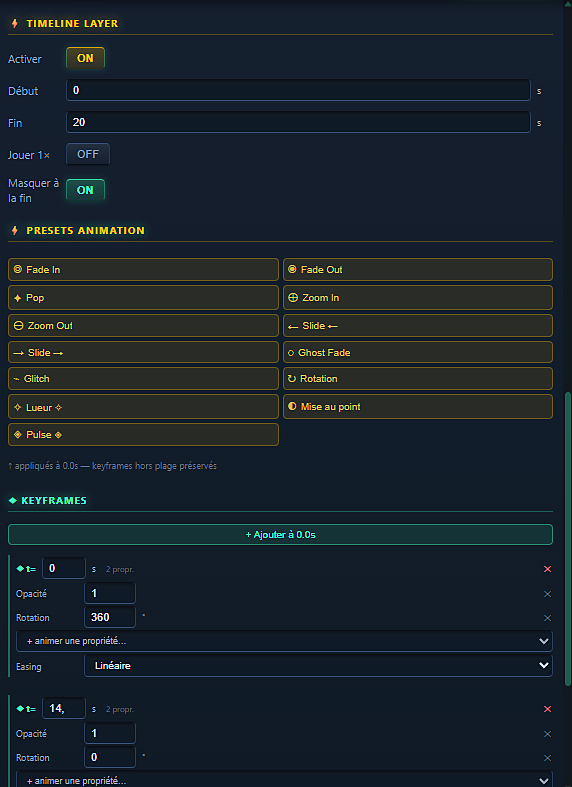
Une keyframe ne porte que ce que vous lui donnez. Les propriétés qu’aucune keyframe ne mentionne gardent la valeur du calque : poser un fondu ne remet pas l’échelle et la position à zéro. Vous pouvez donc régler l’opacité sur deux keyframes et la rotation sur trois autres, à des temps différents, sans qu’elles se gênent.
| Groupe | Propriétés animables |
|---|---|
| Transformation | Opacité, échelle, décalage X et Y, rotation (−720° à +720°), bascules 3D X et Y |
| Lueur et ombre | Intensité et couleur de la lueur, flou, décalage et couleur de l’ombre |
| Image | Flou de mise au point, luminosité, saturation |
Quelques points qui évitent de chercher :
- Le décalage X / Y d’une keyframe s’ajoute à la position du calque, il ne la remplace pas. Ramener le décalage à 0 ramène donc le calque là où vous l’avez posé.
- Les couleurs s’interpolent aussi : une lueur peut passer du bleu au rouge pendant l’animation.
- Animer la lueur ou l’ombre les allume d’elle-même — inutile de cocher le réglage du calque au préalable.
- Ajouter une propriété part de la valeur actuelle du calque : poser « Rotation » sur un calque déjà incliné de 20° part de 20°, pas de 0, pour que l’animation ne commence pas par un saut.
- Une nouvelle keyframe reprend les propriétés déjà animées sur le calque : ajouter un point au milieu d’une animation la continue au lieu de la couper.
- Glisser un bloc emmène ses keyframes. Tirer un bord ne les déplace pas — c’est ce qui permet de rallonger une entrée sans défaire l’animation.
Les courbes de transition
Chaque keyframe porte sa propre courbe, qui gouverne la transition sortant d’elle vers la suivante :
| Courbe | Quand l’utiliser |
|---|---|
| Linéaire | Vitesse constante. Le bon choix pour une rotation continue ou un défilement régulier. |
| Accélération | Démarre lentement puis accélère. Pour une sortie, un objet qui s’échappe. |
| Décélération | Arrive vite et freine. Pour une entrée qui se pose. |
| S-Curve | Démarre et finit en douceur. Le plus naturel pour un déplacement d’un point à un autre. |
5. Les animations toutes faites
Le bloc Presets animation pose une animation complète en un clic, à partir de la position courante de la tête de lecture. Treize départs : Fade In, Fade Out, Pop, Zoom In, Zoom Out, Slide ← et →, Ghost Fade, Glitch, Rotation, Lueur, Mise au point et Pulse.
Ils ne touchent que ce qu’ils animent : un Fade In posé par-dessus vos propres keyframes de rotation ne les efface pas. Vous pouvez donc les combiner, ou vous en servir comme point de départ et ajuster les valeurs à la main ensuite. Les keyframes situées hors de la fenêtre du preset sont conservées.
6. Fusion et contour progressif
Deux réglages de calque, dans la section Composition du panneau de droite. Ils ne s’animent pas — un mode de fusion n’est pas une valeur numérique.
- Fusion — comment le calque se mélange à ce qui est dessous. « Écran » et « Densité couleur − » font disparaître le noir d’une vidéo d’effet — fumée, flamme, particules — sans aucun fond vert, ce qui est le seul moyen d’incruster ces rushes tels qu’on les achète. « Produit » fait l’inverse et ne garde que les ombres. Douze modes au total.
- Contour — adoucit les quatre bords du calque pour le fondre dans la scène au lieu de le couper net.
La fusion se calcule avec les calques situés dessous et le fond de la scène. Si l’effet semble ne rien faire, vérifiez qu’il y a bien quelque chose sous le calque.
7. Enregistrer la séquence et la réutiliser
Le bouton ⏺ Rec Scène, dans la barre de la timeline, enregistre la séquence par le GPU. Il remet la timeline à zéro, lance la capture en synchronisation exacte avec le début, et s’arrête tout seul à la fin de la durée programmée. Vous obtenez un fichier calé au début, sans amorce à couper.
- Vérifiez la séquence en lecture, du début à la fin.
- Appuyez sur ⏺ Rec Scène et laissez tourner jusqu’à l’arrêt automatique.
- Récupérez le fichier dans le dossier d’enregistrements de la session.
- Dans votre scène de direct, ajoutez-le avec + Vidéo et placez-le comme n’importe quel média — par-dessus vos caméras pour un générique d’ouverture, en fond pour un habillage.
Le son suit : la musique de fond assignée à la séquence est enregistrée avec l’image.
Dépannage des séquences
| Situation | À vérifier |
|---|---|
| Un calque n’apparaît jamais | Sa fenêtre est peut-être hors de la durée de la séquence, après un raccourcissement. Regardez Début et Fin dans Timeline layer. |
| Ma rotation ne se voit pas | Le calque est sans doute trop large : il sort du cadre dès quelques degrés. Rétrécissez-le, ou passez par Tilt X / Tilt Y. |
| Mon fondu a déplacé le calque | Une keyframe porte peut-être encore un décalage X/Y. Le ✕ à droite de la ligne retire la propriété sans supprimer la keyframe. |
| Le mode de fusion ne fait rien | Il n’y a rien sous le calque. La fusion a besoin d’un fond ou d’un calque en dessous. |
| Ma caméra n’est pas dans le fichier | C’est attendu : un flux temps réel ne s’enregistre pas avec une séquence. Montez-la sans caméra, puis posez le fichier dans une scène simple. |
| Une vidéo reste figée comme une photo | Corrigé en version 1.1.2. Sur une version antérieure, les calques vidéo d’une séquence ne repartaient pas au lancement de la lecture. |
Préparer une émission proprement
- Créez une scène d’ouverture, une scène principale et une scène de secours simple avec la seule caméra host.
- Composez chaque scène hors antenne, en vérifiant le rendu dans le format que vous allez diffuser.
- Nommez vos scènes clairement — « Générique », « Interview », « Secours » — plutôt que « Scène 2 ».
- Rangez-les dans l’ordre du déroulé par glisser-déposer : vous suivrez le fil de gauche à droite pendant le direct.
- Activez Preview, puis répétez un enchaînement complet avec les TAKE avant de lancer la diffusion.
- Sauvegardez la session : vos scènes seront rechargées telles quelles la prochaine fois.
Une scène minimale avec votre seule caméra vous sauve quand un invité décroche, qu’un média refuse de démarrer ou qu’un effet consomme trop de ressources. Un TAKE et vous êtes à l’abri, le temps de régler le problème hors antenne.
Dépannage rapide
| Situation | À vérifier |
|---|---|
| Le public voit mes manipulations | Preview n’est pas activé : chaque changement de scène part directement à l’antenne. |
| J’ai cliqué sur une scène, rien n’a changé à l’antenne | C’est le comportement attendu en Preview. Appuyez sur ▶ TAKE pour envoyer. |
| Un emplacement caméra est vide | Le participant s’est déconnecté : son emplacement est libéré dans toutes les scènes. Il sera réattribué à sa reconnexion. |
| Ma mise en page est différente en vertical | La scène a mémorisé deux dispositions. Ajustez celle qui pose problème dans l’orientation concernée. |
| Ma caméra n’apparaît pas dans la séquence enregistrée | C’est attendu : un flux temps réel ne s’enregistre pas avec une séquence. Montez la séquence sans caméra, puis posez le fichier obtenu dans une scène simple. |
| Une pastille rouge reste sur l’onglet | La scène a des modifications non sauvegardées. |