Réglages
L’onglet Settings regroupe ce qui ne se règle pas scène par scène : la langue, vos raccourcis, les fenêtres secondaires, et un volet avancé pour les réglages qu’on ne touche pas tous les jours.
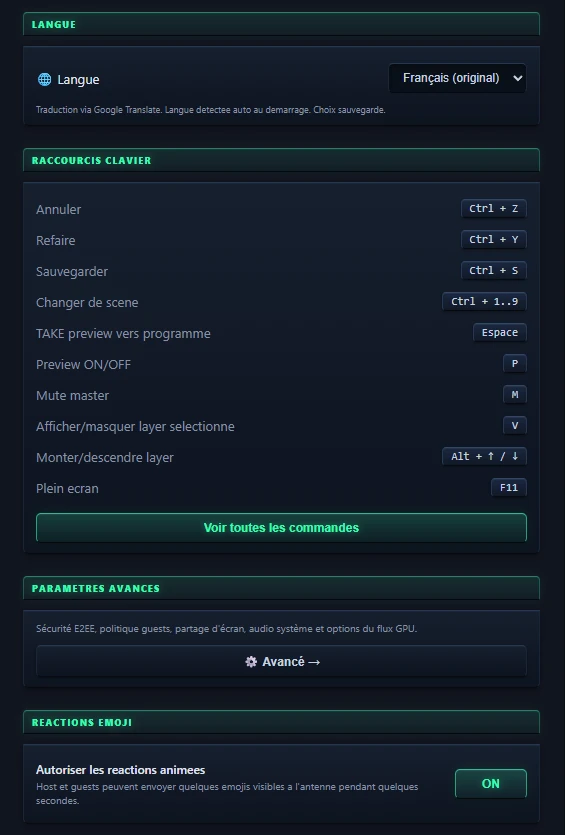
Langue
L’interface se traduit entièrement, dans 29 langues. Elle est déduite de la langue de votre système au premier démarrage, puis votre choix est mémorisé — inutile de le reposer à chaque session. Vos invités bénéficient de la même détection, chacun de son côté.
Détail, et traduction vocale en direct avec sous-titres à l’antenne : voir Traduction & sous-titres.
Raccourcis clavier
Le bouton Voir toutes les commandes ouvre le catalogue complet : 46 actions réparties en quinze familles — scènes, audio, caméra, layers, enregistrement, diffusion, chat, jeux, pets, traduction, dispositions, médias, réactions, outils et système.
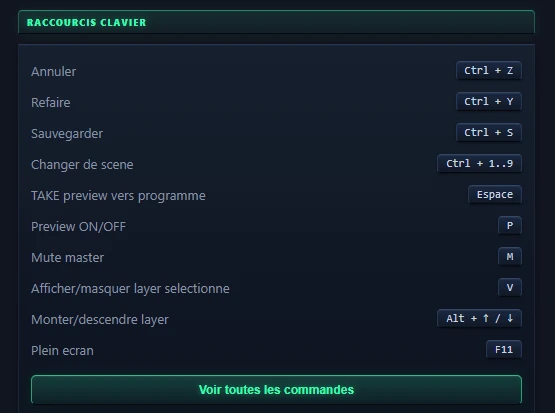
Les 15 raccourcis fournis
Ceux-là fonctionnent dès l’installation. Ils sont verrouillés : vous ne pouvez pas les réassigner.
| Raccourci | Action | Famille |
|---|---|---|
| Ctrl + S | Sauvegarder la session | Système |
| Ctrl + Z | Annuler | Système |
| Ctrl + Y | Refaire | Système |
| F11 | Plein écran | Système |
| Ctrl + 1 … 9 | Sélectionner une scène | Scènes |
| Espace | Envoyer la preview vers le programme (TAKE) | Scènes |
| P | Activer / désactiver la preview | Scènes |
| M | Couper le master audio | Audio |
| 1 … 9 | Switch caméra rapide | Caméra |
| V | Afficher / masquer le layer sélectionné | Layers |
| B | Marquer un moment pour l’atelier de clips (pendant un direct ou un enregistrement) | Enregistrement |
| Alt + ↑ | Monter le layer | Layers |
| Alt + ↓ | Descendre le layer | Layers |
| Échap | Fermer un média plein écran | Médias |
| Ctrl + Maj + P | Ouvrir / fermer le téléprompteur | Outils |
S’y ajoutent, directement dans la scène, Ctrl + C pour copier le layer sélectionné et Ctrl + V pour le coller dans la scène affichée, ici ou dans une autre : voir Copier un layer d’une scène à l’autre. Ils ne jouent pas quand vous écrivez dans un champ.
Ce sont les gestes du direct : basculer une scène, envoyer à l’antenne, couper le son. Les laisser réassigner exposerait à se tromper de touche au pire moment, ou à écraser sans s’en rendre compte un réflexe qu’on a acquis. Le reste du catalogue, lui, est entièrement à vous.
F11 bascule la fenêtre en plein écran, et l’en sort. Ctrl + Alt + F fait la même chose, pour ceux qui ont l’habitude des raccourcis du shell.
Contrairement aux autres, ce raccourci reste actif sur toutes les pages — écran de démarrage compris. C’est délibéré : sans cela, quitter une session en plein écran vous laisserait sans moyen d’en sortir, sinon en rouvrant le studio.
Il ne se déclenche pas quand vous écrivez dans un champ de saisie.
Créer les vôtres
Les 31 autres actions n’ont aucun raccourci par défaut. Vingt-cinq d’entre elles affichent un bouton + définir ; les autres ne se déclenchent que depuis la télécommande ou l’interface.
- Repérez l’action dans sa famille — chacune indique son identifiant technique sous son libellé.
- Cliquez sur + définir.
- Appuyez sur la combinaison voulue : elle est capturée telle quelle.
- La croix à côté d’un raccourci personnalisé le retire.
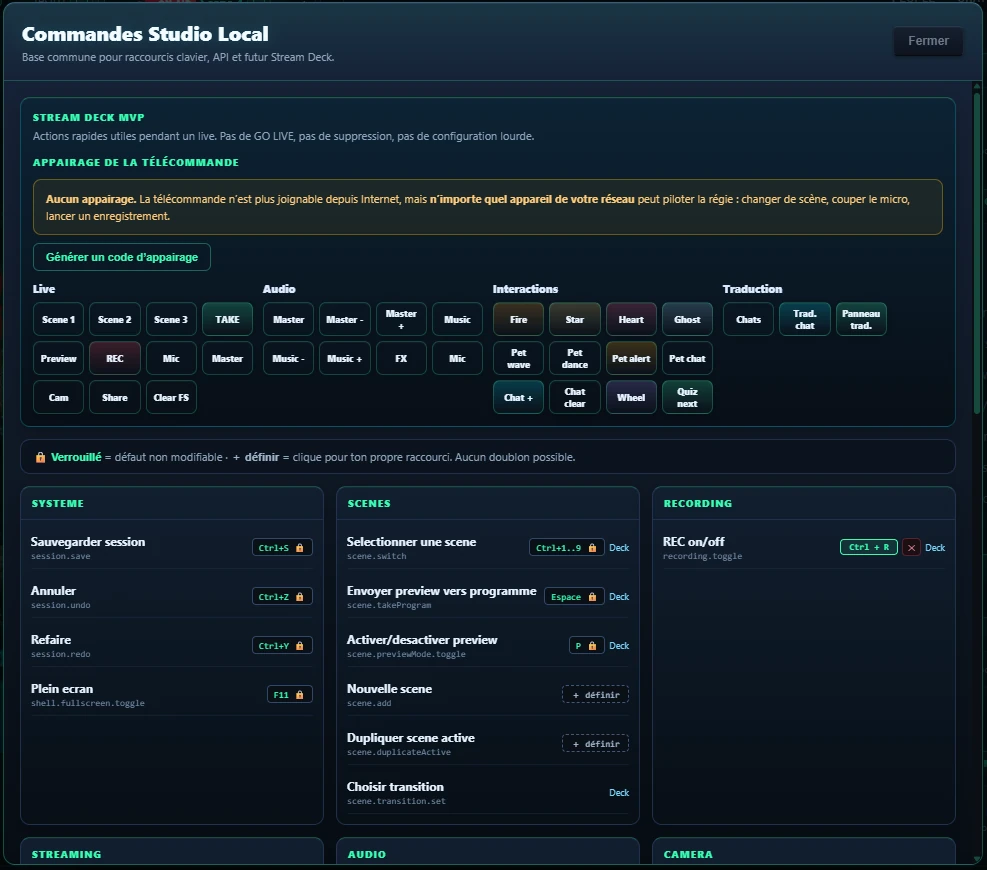
Si la combinaison est déjà prise, elle est refusée sur-le-champ. Impossible de se retrouver avec deux actions sur la même touche et de découvrir en direct que ce n’est pas la bonne qui se déclenche.
Quelques actions qui gagnent à recevoir un raccourci : nouvelle scène, dupliquer la scène active, REC on/off, couper la musique, couper les effets, caméra host on/off, partage d’écran.
Les deux badges
| Badge | Ce qu’il signale |
|---|---|
| Deck | L’action se prête bien à un bouton physique. 36 des 46 actions le portent. |
| Critique | Action sensible en direct. Une seule le porte : GO LIVE / Fin du live. |
C’est la seule action marquée Critique, et elle reste sans touche par défaut. Partir à l’antenne — ou couper un direct en cours — sur une frappe malheureuse serait la pire erreur possible. Ce geste garde son bouton, et lui seul.
Sans ce pack, le studio refuse ses commandes. Elle n’exécute que les actions présentes dans un préréglage — c’est voulu : une commande qui n’y figure pas ne peut pas être envoyée depuis le téléphone.
Appairer la télécommande
La télécommande n’est joignable que depuis votre réseau local : les commandes ne peuvent plus arriver d’Internet. Mais votre réseau n’est pas forcément un cercle de confiance — un invité sur le wifi, un appareil compromis, un voisin.
Le bloc Appairage de la télécommande génère un code à saisir une fois dans l’application Android, à côté de l’adresse du studio. Tant qu’aucun code n’existe, la télécommande fonctionne sans — et le studio vous le signale en orange, parce que ce n’est pas un état souhaitable.
| Action | Effet |
|---|---|
| Générer un code | Crée le code et le réclame désormais à chaque commande. |
| Changer le code | Remplace l’ancien : c’est ainsi qu’on révoque un téléphone perdu. Les autres télécommandes devront être ressaisies. |
| Retirer l’appairage | Revient à l’état « réseau local seulement », sans code. |
Si le fichier qui garde le code est abîmé (écriture interrompue, disque plein), le studio ne revient pas à l’état sans code : il refuse la télécommande et affiche en rouge « Fichier d’appairage abîmé ». Générez un nouveau code et saisissez-le dans l’application : tout repart.
L’écran qui l’affiche n’est accessible que depuis la machine du studio. Un appareil du réseau ne peut ni le lire ni en générer un nouveau — sinon il suffirait d’être sur le wifi pour contourner l’appairage.
Le préréglage Stream Deck
Le haut du panneau propose une disposition prête à l’emploi, Live MVP : les actions réellement utiles pendant une émission, organisées en quatre groupes.
| Groupe | Contenu |
|---|---|
| Live | Scènes 1 à 3, TAKE, Preview, REC, caméra, partage, fermeture du plein écran. |
| Audio | Master et son volume, micro, musique et son volume, effets, et une ligne pour le lecteur de musique : précédent, lecture/pause, suivant, stop. |
| Interactions | Réactions, animations de pets, chat, roue, question suivante du quiz. |
| Traduction | Chats, traduction du chat, panneau de traduction. |
Pas de GO LIVE, pas de suppression, pas de configuration lourde. L’idée est qu’une main qui se pose au hasard sur la télécommande pendant l’émission ne puisse rien casser d’irréversible.
Sur le téléphone, chaque groupe devient un onglet. L’application ne contient aucun bouton en dur : elle reçoit les pages, les boutons et les icônes du studio à chaque connexion. Une mise à jour du studio suffit donc pour voir apparaître de nouvelles commandes, sans réinstaller l’application.
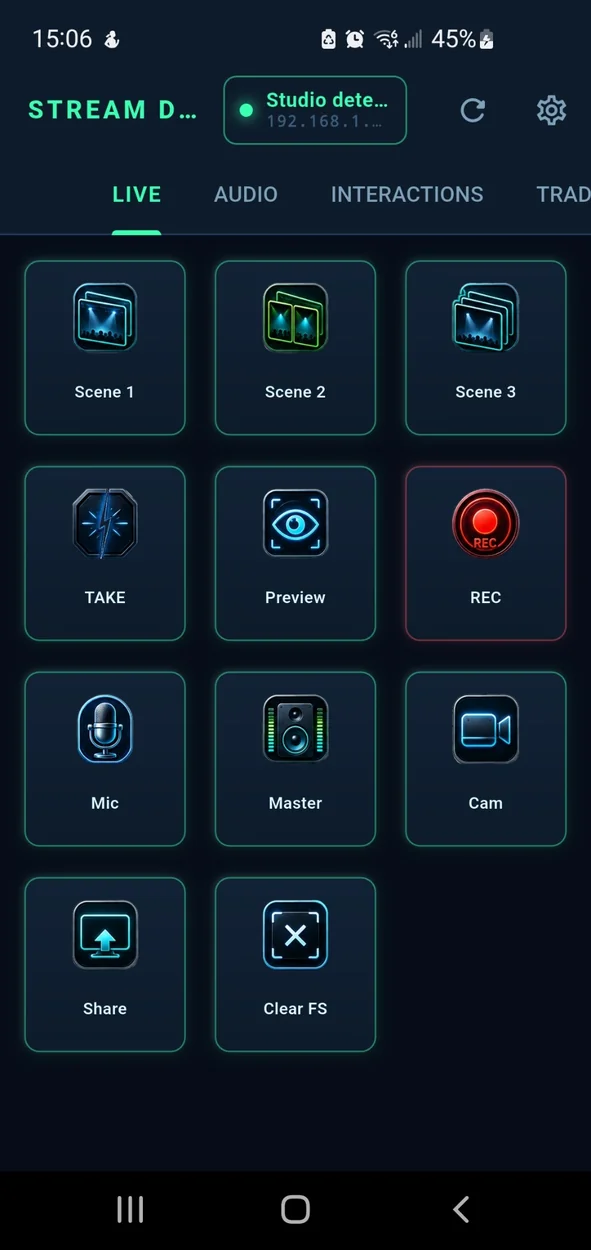
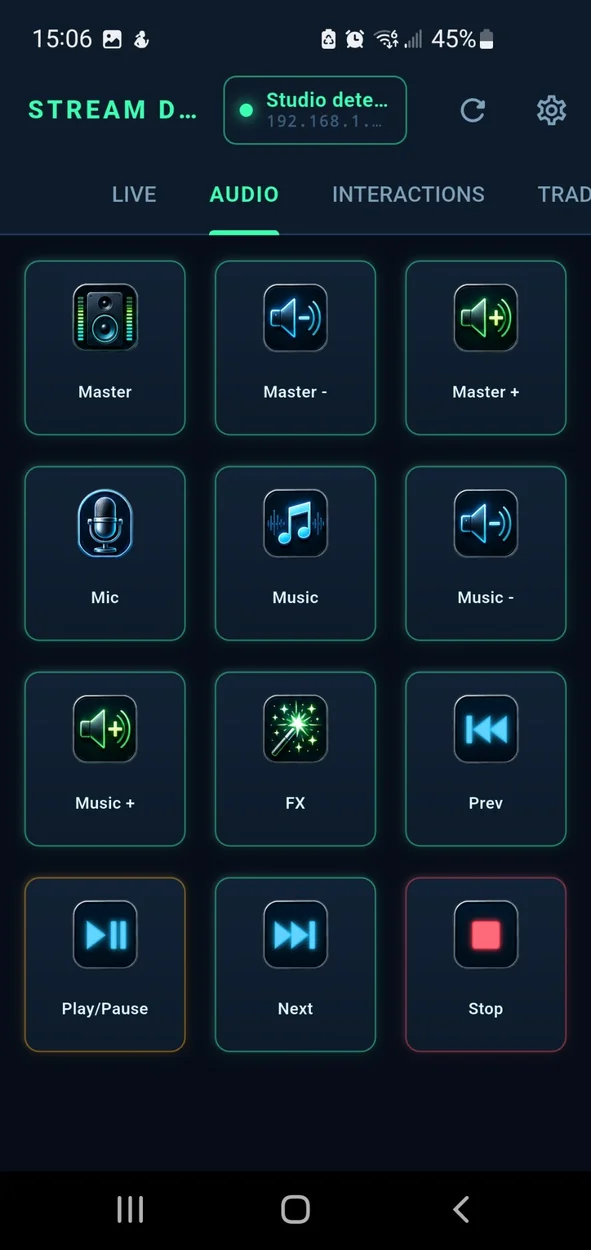
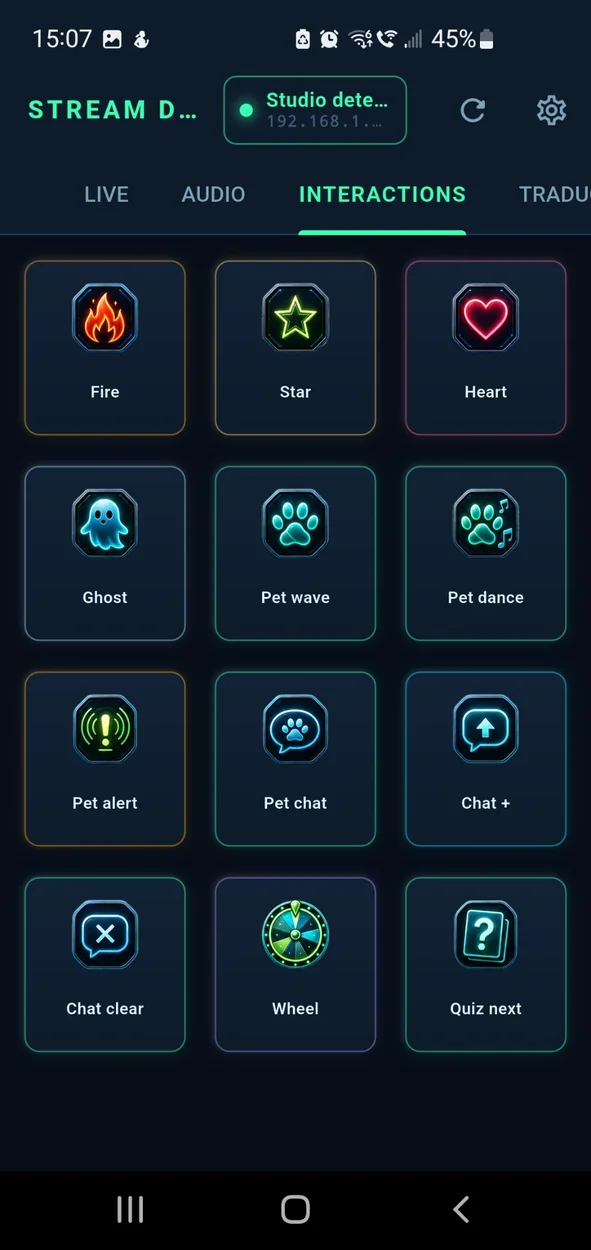
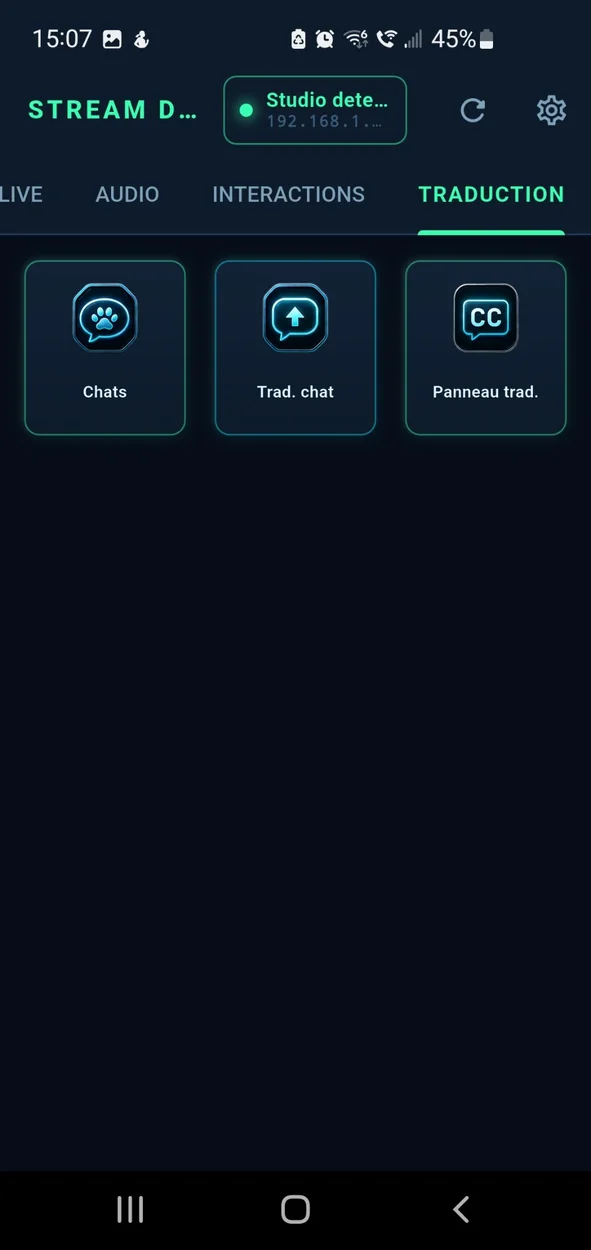
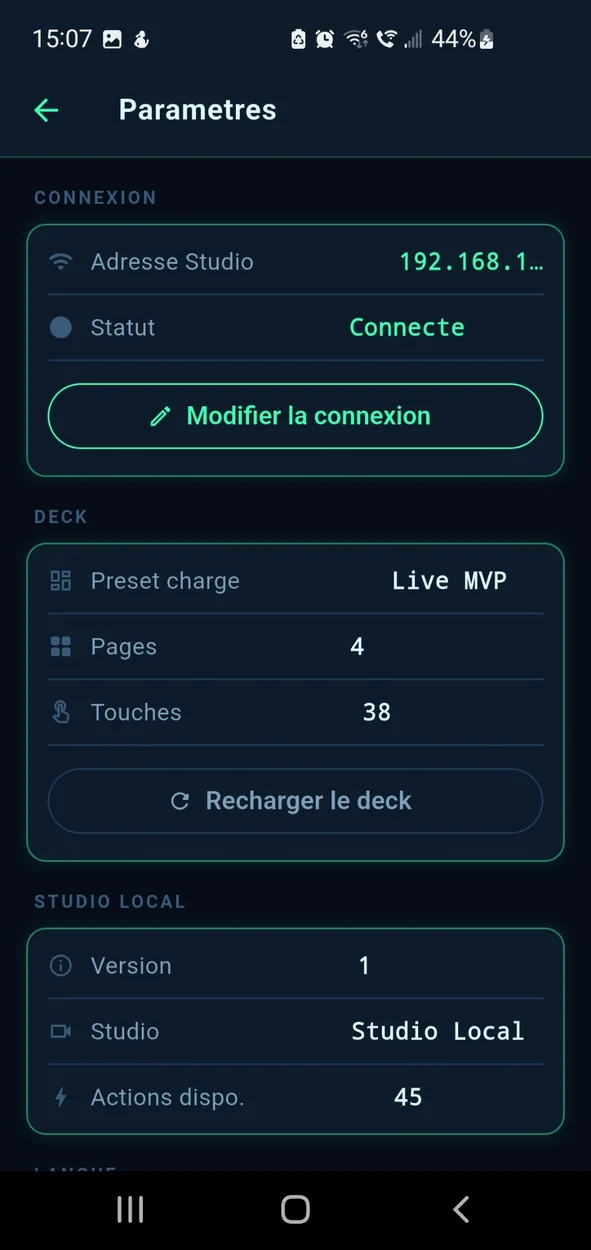
Les mêmes 46 actions alimentent les raccourcis clavier, la télécommande StreamDeck et l’interface de pilotage. Un raccourci que vous définissez ici correspond exactement à ce qu’un bouton déclenchera — il n’y a pas deux listes à maintenir.
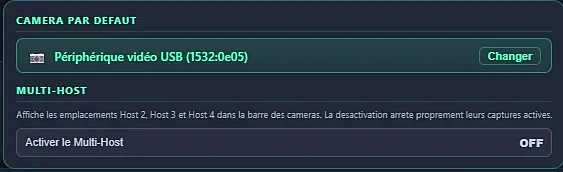
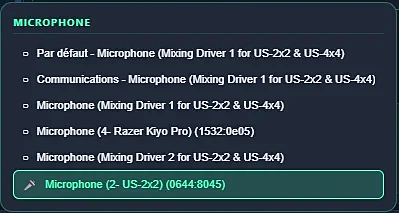
Où se règlent la caméra et le micro
Nulle part dans ce panneau, et c’est délibéré. Chaque réglage vit à l’endroit qui le pilote réellement :
| Réglage | Où |
|---|---|
| Caméra et micro en cours | Boutons Cam et Mic de la barre du bas — clic droit pour changer, le nom du périphérique actif s’affiche au survol. |
| Fond virtuel | Green Room, seul endroit qui agit sur l’image publiée. |
| Traitements du micro (écho, bruit, gain) | Audio Mixer Pro. |
Elle n’affichait plus que l’état de réglages pilotés ailleurs, et son bouton « Désactiver » le fond restait sans effet sur l’image réellement diffusée. Un panneau qui montre un réglage sans permettre d’y toucher envoie chercher le contrôle là où il n’est pas.
Réactions emoji
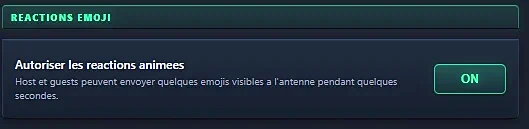
Un interrupteur autorise les réactions animées : vous et vos invités pouvez envoyer des emojis qui apparaissent brièvement à l’antenne. Désactivez-le pour une émission au ton plus formel.
Fenêtres externes
| Fenêtre | À quoi elle sert |
|---|---|
| Test public extérieur | Ouvre la scène via votre adresse publique — exactement ce que voient vos invités et vos spectateurs externes. Le contrôle de référence pour vérifier ce qui part réellement au-dehors. Le lien est signé par la régie et valable une heure : cette vue n’apparaît pas dans la liste des participants, la même adresse sans ce code est donc refusée depuis Internet. |
| Vue avec FPS | La même composition, en local, avec un compteur d’images par seconde superposé — utile pour diagnostiquer une saccade, notamment lors du réglage d’un encodage GPU. |
| Moniteur de ressources | Jauges processeur, carte graphique et mémoire en temps réel. |
| Studio Optimizer | Diagnostic visuel de toute la chaîne : scène, WebView2, carte graphique, encodage, réseau et Audio Master. |
| Smart Network | Latence, gigue et pertes en direct, avec auto-optimisation facultative de la qualité. Détail dans Streaming & recording. |
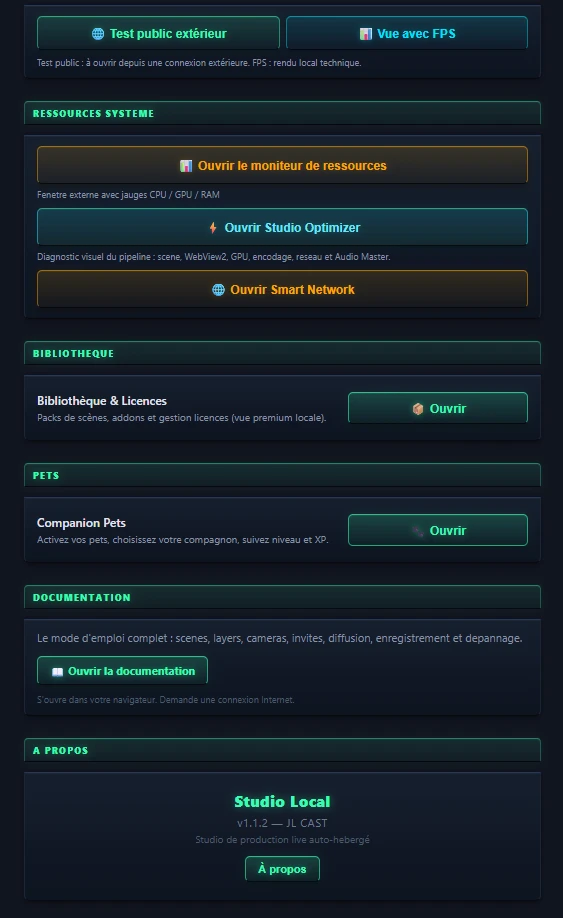
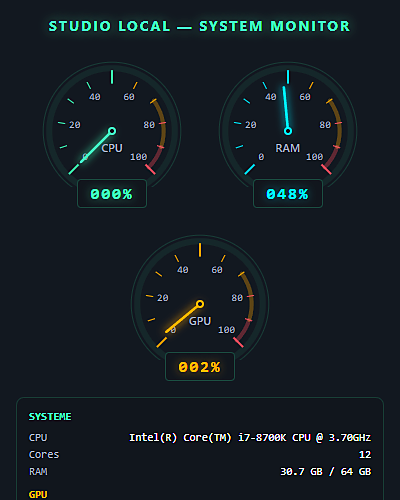
Bibliothèque, pets et système
- Bibliothèque & Licences — packs de scènes, modules additionnels et gestion de vos licences. Voir Plugins.
- Pets — ouvre la gestion des compagnons. Voir Pets IA.
- Système — indique si OBS Studio est installé, avec sa version. Dans le volet Avancé.
- Remote Capture — recherche sur votre réseau local d’éventuels postes de capture distants. Dans le volet Avancé.
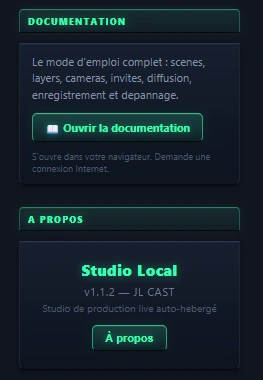
- Documentation — ouvre cette documentation dans votre navigateur. C’est la version en ligne, donc toujours la plus à jour : elle demande une connexion Internet.
- À propos — version installée et informations sur l’éditeur.
Paramètres avancés
Le bouton ⚙️ Avancé → ouvre un second volet. Ces réglages changent le comportement de fond du studio : lisez avant de basculer.
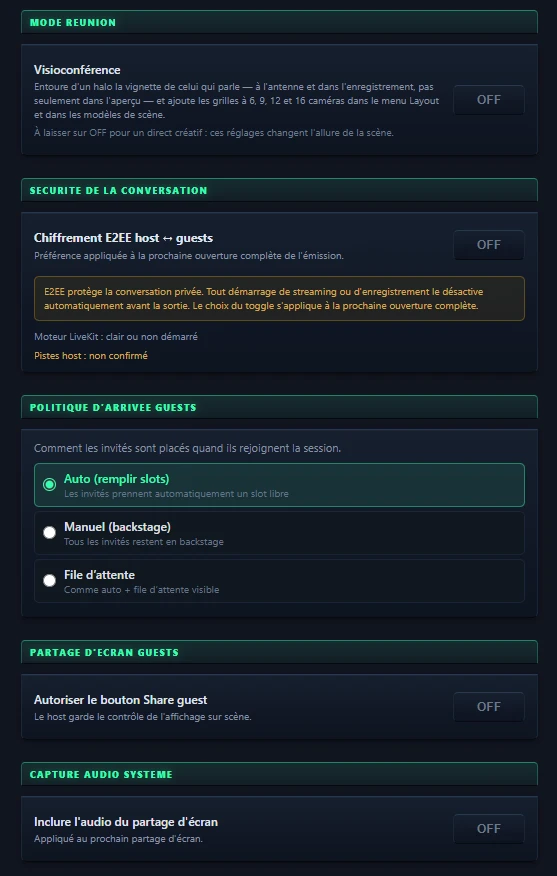
| Réglage | Ce qu’il fait |
|---|---|
| Adresse des invités | Votre propre nom de domaine dans les liens d’invitation, à la place de l’adresse IP. Voir ci-dessous. Pack Studio+. |
| Carillon à l’arrivée d’un invité | Ajoute un son à la bannière d’arrivée. Il reste dans la régie : il ne part ni à l’antenne ni dans l’enregistrement. |
| Politique d’arrivée des invités | Auto, Manuel ou File d’attente. Voir Invités. |
| Partage d’écran des invités | Autorise ou retire le bouton de partage côté invité. |
| Capture audio système | Inclut le son de l’ordinateur dans un partage d’écran. |
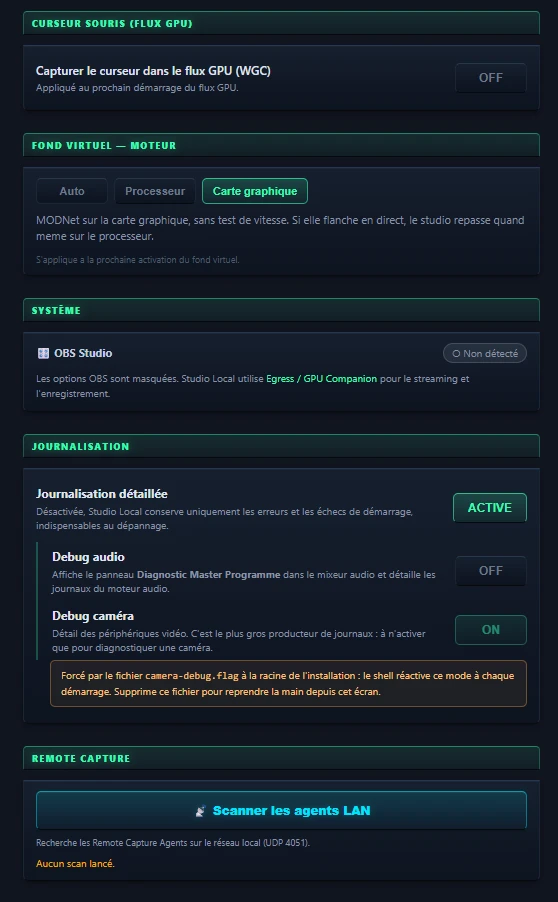
| Curseur souris | Affiche ou masque le pointeur dans les captures d’écran diffusées. |
| Mode Réunion | Bascule le studio en visioconférence : halo sur celui qui parle, grilles de 6 à 16 caméras, et demande de parole en option. |
| Chiffrement de la conversation | Protège les échanges privés avec vos invités. |
| Fond virtuel — moteur | Détourage par le processeur (par défaut) ou par la carte graphique, et bords guidés par l’image. Voir ci-dessous. |
| Journalisation | Quantité de journaux techniques écrits sur le disque. |
| Services API utilisateur | Vos clés pour les services tiers optionnels. |
Adresse des invités : votre nom de domaine
Par défaut, le lien d’invitation pointe vers l’adresse IP publique de votre connexion, du type https://90.48.x.x/join/…. Si vous avez un nom de domaine, par exemple live.mondomaine.fr, le studio peut l’utiliser à la place : le lien devient https://live.mondomaine.fr/join/…, plus lisible et plus rassurant pour vos invités.
Seuls les liens donnés aux invités changent : le lien d’invitation, le call-in, le lien d’envoi de fichiers, et leurs QR codes. Tout le reste — vidéo, son, relais — continue de passer par l’adresse IP, sans aucun réglage de plus. Les anciens liens par IP restent valides.
Chez votre fournisseur de domaine :
- Créez un enregistrement A pour le nom choisi (
live, par exemple), qui pointe vers votre adresse IP publique. Le réglage l’affiche pour vous. - Supprimez l’enregistrement AAAA (IPv6) de ce nom s’il existe — plusieurs fournisseurs en créent un d’office. Le studio n’utilise que l’IPv4 : avec une adresse IPv6 en plus, l’autorité de certification essaie souvent celle-là en premier, et le certificat échoue.
- Ne créez pas de « redirection web » ou de « redirection d’URL » : elle casserait le HTTPS et le lien de l’invité. Il faut un enregistrement A, rien d’autre.
- Si ce nom était un sous-domaine de votre hébergement web, supprimez son ancien enregistrement (souvent un CNAME vers votre site) avant de créer le A, et désactivez le SSL de l’hébergeur pour ce sous-domaine : il réclamerait de remettre le CNAME. C’est le studio qui obtient lui-même le certificat. Votre site, lui, n’est pas touché.
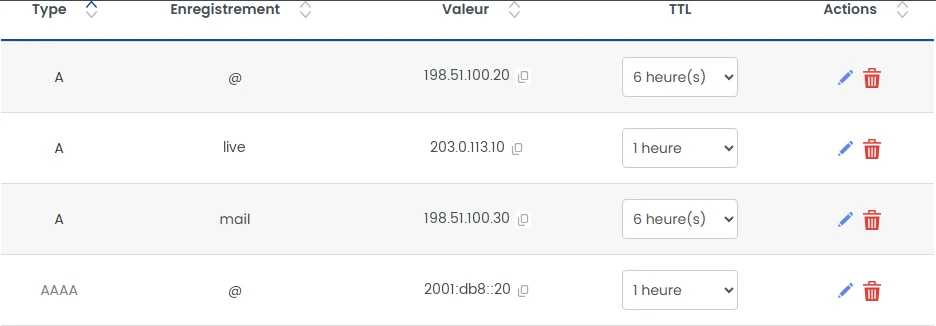
@, même avec son AAAA. Le studio a sa propre ligne A live vers votre IP publique, avec un TTL court, et sans AAAA.Dans le studio : dans Settings → Avancé → Adresse des invités, saisissez le nom, puis Enregistrer. Le domaine est pris en compte au prochain démarrage du studio : c’est à ce moment que Caddy demande son certificat. Le bouton Vérifier refait les contrôles à tout moment.
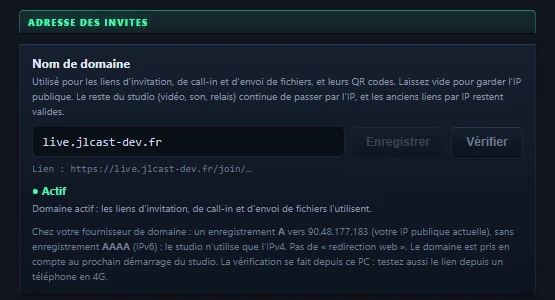
| État affiché | Ce qu’il veut dire |
|---|---|
| Actif | Les liens envoyés aux invités utilisent votre domaine. L’onglet Invite indique « Via votre domaine ». |
| Enregistré : actif au prochain démarrage | Redémarrez le studio pour que Caddy prenne le nom. |
| Certificat en attente | Le domaine pointe bien vers ce PC, le certificat est en cours d’obtention. Si cela dure, vérifiez la redirection des ports 80 et 443 et l’absence d’enregistrement AAAA. |
| Le domaine pointe ailleurs | L’enregistrement A ne correspond pas à votre IP publique actuelle : mettez-le à jour chez votre fournisseur. |
| Domaine introuvable | Le nom n’existe pas encore, ou l’enregistrement A n’est pas encore diffusé (de quelques minutes à quelques heures). |
Tant que le domaine n’est pas réellement servi avec un certificat valide, les liens restent par IP, comme avant. Le studio ne passe au domaine qu’une fois tout vérifié. La vérification se fait depuis votre PC : elle ne prouve pas l’accès depuis Internet, testez donc aussi le lien depuis un téléphone en 4G.
Le domaine ne suit pas tout seul : mettez à jour l’enregistrement A chez votre fournisseur, ou utilisez le DynDNS de votre box s’il en propose un. En attendant, le studio le voit et repasse les liens par IP.
Le nom de domaine fait partie du Pack Studio+. Sans le pack, le réglage est verrouillé 🔒 et les liens restent par IP.
Mode Réunion
Le mode Réunion, le chiffrement de la conversation, le nom de domaine pour les invités et les sessions de plus de 4 invités relèvent du Pack Studio+. En deçà, le studio est complet et gratuit : scènes, enregistrement, diffusion, invités, chat — rien n’est bridé.
Un seul interrupteur, dans les paramètres avancés, bascule le studio en visioconférence (ou vidéoconférence). Il regroupe ce qui ne sert qu’à ce genre de session, et reste sur OFF par défaut : ces réglages changent l’allure de la scène, et ils n’ont rien à faire dans un direct créatif.
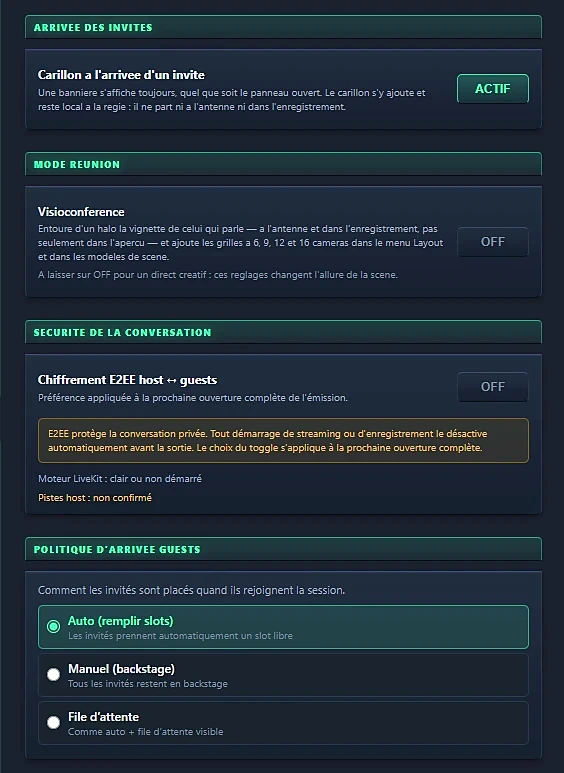
Activé, il apporte trois choses, plus une option :
- La parole mise en avant — la vignette de celui qui parle reçoit trois repères simultanés : un halo vert autour du cadre, une pastille PAROLE en haut à droite, et le micro de son bandeau de nom qui passe au vert. Pas seulement dans votre aperçu de régie : à l’antenne, chez vos invités et dans l’enregistrement. Ils suivent la voix sans délai, parce qu’ils sont calculés par chaque machine à partir de l’audio qu’elle reçoit déjà, et non transmis dans la synchronisation de scène.
- Un micro sur chaque bandeau de nom — présent dès que le mode est actif, gris au repos. S’il n’apparaissait qu’à la prise de parole, le bandeau changerait de largeur et le nom sauterait à chaque phrase.
- Les grilles de conférence — des dispositions à 6, 9, 12 et 16 caméras apparaissent à deux endroits : dans le menu Layout de la barre du bas, pour ranger la scène en cours, et dans le menu + des scènes, pour en créer une neuve. Voir Dispositions automatiques.
La demande de parole
Une seconde option apparaît sous l’interrupteur une fois le mode Réunion actif. Elle inverse la règle habituelle : tous les micros invités restent coupés, et c’est vous qui donnez la parole.
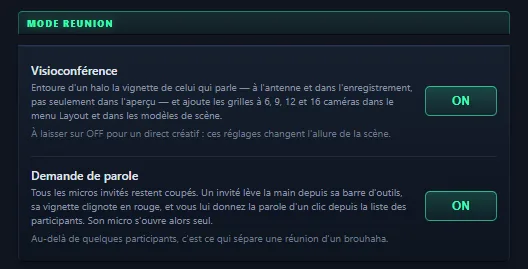
- L’invité clique sur ✋ Demander la parole dans sa barre d’outils.
- Sa vignette clignote en rouge, avec une main levée dans le coin — visible par tout le monde, comme le halo vert de celui qui parle.
- Un bandeau rouge apparaît en haut de votre régie et le nomme. Il suffit d’y cliquer sur son nom pour lui donner la parole.
- Vous pouvez aussi cliquer sur ✋ en face de son nom, dans la liste des participants. Son micro s’ouvre tout seul et sa main se baisse.
- Un second clic lui retire la parole et referme son micro.
Le clignotement rouge ne se voit que si la caméra de la personne est à l’image. En réunion à douze dans une grille de six, ou pour quelqu’un qui attend en coulisses, vous ne verriez rien : l’invité lèverait la main dans le vide. Le bandeau le nomme quoi qu’il arrive, et compte les demandes quand il y en a plusieurs.
Il ne s’affiche que dans votre régie : ce qui part à l’antenne n’a pas à porter la liste de ceux qui attendent leur tour.
Tant qu’il n’a pas la parole, son bouton micro reste visible mais inerte, et lui explique pourquoi. Dès que vous la lui donnez, son micro s’ouvre sans qu’il ait rien à faire : lui demander d’y penser, c’est trois secondes de blanc à chaque tour de parole.
Au-delà de quelques participants, les respirations, les claviers et les conversations de couloir s’additionnent jusqu’à rendre la réunion inaudible. En dessous de cinq ou six personnes qui se connaissent, l’option n’apporte rien : laissez-la sur OFF.
Un halo autour du participant qui parle est exactement ce qu’on attend d’une réunion, et exactement ce qu’on ne veut pas dans une émission habillée : il se superpose à votre mise en scène et contredit vos cadrages. Le mode est donc explicite, et la valeur par défaut est celle qui ne surprend personne.
Services API utilisateur
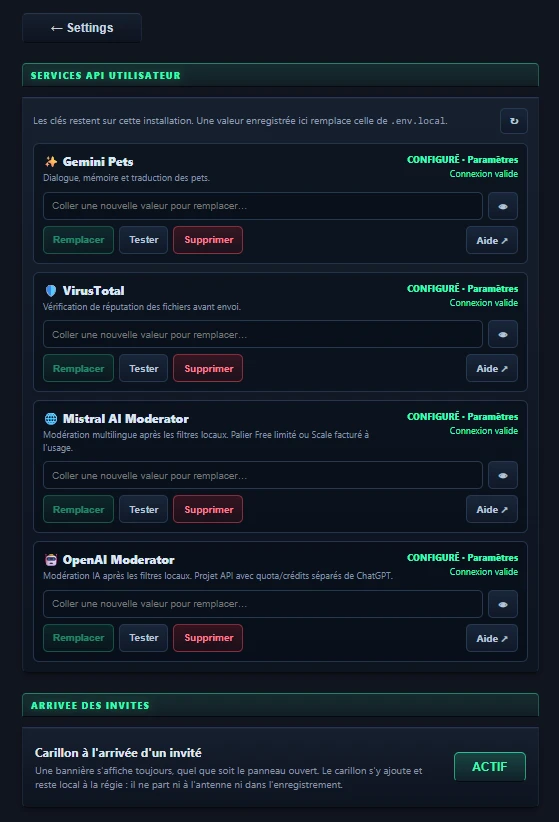
Certaines fonctionnalités s’appuient sur un service extérieur, avec votre compte et vos crédits. Cette section rassemble les clés correspondantes, sous forme d’une carte par service.
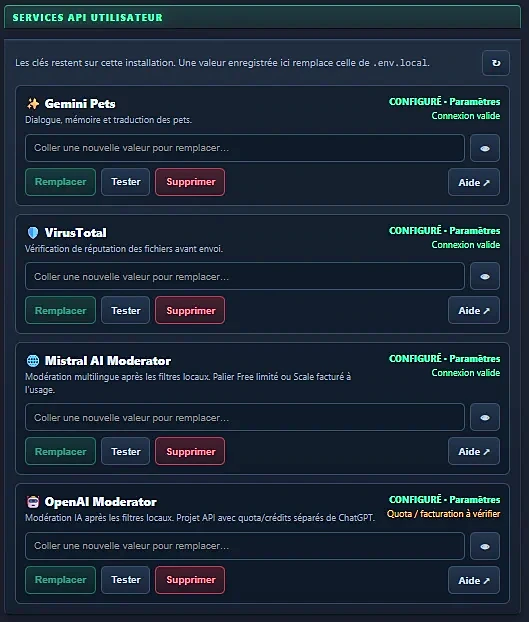
| Service | Ce qu’il alimente | Quand la carte apparaît |
|---|---|---|
| ✨ Gemini Pets | Dialogue, mémoire et traduction de vos compagnons. | Avec le pack Pets & Runner |
| 🛡️ VirusTotal | Vérification de réputation des fichiers avant envoi. | Toujours |
| 🌐 Mistral AI Moderator | La modération IA du chat. | Avec le pack AI Moderator |
| 🤖 OpenAI Moderator | La modération IA du chat. | Avec le pack AI Moderator |
Chaque carte offre les mêmes quatre actions : Remplacer pour enregistrer une nouvelle valeur, Tester pour vérifier la connexion, Supprimer pour la retirer, et Aide qui ouvre la page du fournisseur où créer la clé.
| État affiché | Ce qu’il signifie |
|---|---|
| Non configuré | Aucune clé. La fonctionnalité bascule sur son comportement de repli. |
| Configuré · Paramètres | Une clé est enregistrée dans cet écran. |
| Configuré · .env.local | La clé vient encore d’un fichier de configuration historique. |
| Connexion valide | Le dernier test a abouti. |
| Quota / facturation à vérifier | La clé est reconnue mais le compte n’a plus de crédit disponible. |
| Clé refusée | La valeur est invalide, révoquée, ou appartient à un autre projet. |
| Service inaccessible | Coupure réseau passagère — la clé n’est pas en cause. |
.env.local
C’est indiqué en tête de la section. Vous n’avez donc plus à éditer un fichier ni à relancer une compilation pour changer une clé : la saisie dans cet écran prend effet immédiatement et prime sur l’ancienne configuration. Supprimer la valeur saisie fait retomber le service sur le fichier historique, s’il en existe encore un.
Le champ reste vide en permanence. L’interface n’indique que trois choses : qu’une clé existe, d’où elle vient, et le résultat du dernier test. Jamais sa valeur, ni même les derniers caractères. Ces clés restent côté serveur, sur votre machine, et ne sont transmises ni au navigateur, ni aux invités, ni à la scène diffusée, ni aux journaux techniques.
VirusTotal et les fichiers d’invités
Quand un invité dépose un fichier sur la page d’envoi (lien d’envoi de fichier), Studio Local en calcule d’abord l’empreinte, puis demande à VirusTotal si ce fichier est connu comme malveillant. L’envoi automatique de l’enregistrement haute qualité, par morceaux pendant l’émission, n’est pas concerné.
Seule son empreinte — une signature numérique qui ne permet pas de reconstituer le contenu — quitte votre machine. Le fichier de votre invité, lui, ne va que chez vous.
| Réponse | Ce qui se passe |
|---|---|
| Fichier connu et sain | L’envoi se poursuit normalement. |
| Fichier inconnu | Cas le plus fréquent : un enregistrement neuf n’a jamais été vu par personne. Ce n’est pas un signal d’alerte, et l’envoi continue. |
| Fichier de plus de 32 Mo | La vérification est ignorée : calculer l’empreinte de plusieurs gigaoctets prendrait trop de temps. Votre antivirus temps réel prend le relais à l’écriture sur le disque. |
| Aucune clé enregistrée | La vérification est simplement désactivée. Elle ne bloque jamais un envoi. |
Il autorise quelques requêtes par minute et quelques centaines par jour. Sur une émission à nombreux invités, la limite peut être touchée : la vérification est alors sautée pour les fichiers suivants, sans jamais interrompre les envois.
Les clés de service se saisissent ici à votre nom : Studio Local n’en fournit aucune. L’offre gratuite de VirusTotal est réservée à un usage non commercial. Pour une entreprise, une association qui facture ou une émission rémunérée, vérifiez ses conditions et, au besoin, souscrivez l’offre professionnelle. La même règle vaut pour chaque service dont vous enregistrez la clé.
YouTube, Twitch et Facebook se configurent dans Broadcast → Paramètres, avec le reste du chat. Ils ne sont pas dupliqués ici, pour éviter d’avoir deux endroits où chercher la même chose.
Sécurité de la conversation
L’interrupteur Chiffrement E2EE host ↔ guests protège vos échanges avec les invités pendant la préparation, en coulisses.
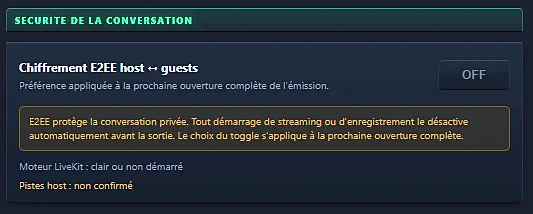
Le panneau l’indique explicitement : le choix s’applique à la prochaine ouverture complète de l’émission. Basculer l’interrupteur ne chiffre pas la session en cours — il faut rouvrir la session pour que le moteur reparte dans le bon mode. Ne comptez donc pas dessus au dernier moment.
Activer ou couper le chiffrement pendant une session ne touche pas aux connexions en cours : le basculer à chaud obligeait chacun à renvoyer son image et son son, et coupait le son de tout le monde. Un bandeau vous rappelle de quitter la session et revenir, vous et vos invités, tant que l’état réel ne correspond pas à votre choix.
Tant que le chiffrement est actif, le studio refuse de lancer une diffusion ou un enregistrement et vous dit quoi faire : un flux public est public par définition.
Lire les deux diagnostics
Sous l’interrupteur, deux lignes donnent l’état réel — et non l’état souhaité. C’est la différence qui compte : elles disent ce qui se passe, pas ce que vous avez demandé.
| Ligne | Ce qu’elle indique |
|---|---|
| Moteur LiveKit | Si le moteur de session tourne en clair ou en chiffré — ou s’il n’est pas encore démarré. |
| Pistes host | Si vos propres pistes sont effectivement chiffrées, ou si ce n’est pas encore confirmé. |
Ces libellés prudents sont volontaires. Tant que le studio n’a pas la preuve que le chiffrement est actif, il ne l’affirme pas. En matière de confidentialité, un « peut-être » affiché comme un « oui » serait pire que rien.
Fond virtuel : processeur ou carte graphique
Le fond virtuel détoure votre silhouette avec l’un de deux moteurs. Par défaut, c’est le processeur : il donne le détourage le plus propre.
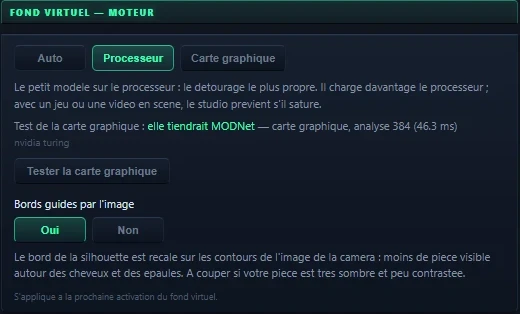
| Bouton | Effet |
|---|---|
| Auto (par défaut) | Le processeur. Rien à choisir, rien à télécharger. |
| Processeur | Le même moteur, choisi explicitement : un petit modèle, stabilisé et recalé sur l’image de la caméra. Il charge davantage le processeur ; avec un jeu ou une vidéo en scène, le studio vous prévient s’il sature. |
| Carte graphique (expérimental) | Le modèle PP-HumanSeg sur la carte graphique : environ deux fois plus rapide que le processeur, sans charger celui-ci, et il garde bien la silhouette quand vous bougez vite. Il peut laisser apparaître un dossier de fauteuil derrière vous. S’il flanche en direct, le studio repasse seul sur le processeur. |
Un changement s’applique à la prochaine activation du fond virtuel : coupez-le puis réactivez-le. Le Gestionnaire des tâches de Windows ne permet pas de voir lequel tourne (le moteur processeur charge un seul cœur, PP-HumanSeg le graphique « Compute » de la carte) : le moteur utilisé est inscrit dans le journal du studio à chaque activation, ligne [VB_MOTEUR].
Un fond virtuel qui ne fait plus ramer la régie
Avec le moteur processeur, la détection de silhouette tourne sur un fil à part, à côté de la régie et non plus dedans : la régie reste fluide pendant que le fond virtuel travaille, même avec un jeu rétro ou une vidéo en scène. Le studio adapte en plus le rythme d’analyse de lui-même :
- si la régie sature, l’analyse descend à 10 images par seconde le temps que ça passe ;
- quand votre caméra n’est pas à l’antenne, elle descend à 5 images par seconde — personne ne la voit.
Avec le moteur carte graphique, si un jeu ou une autre application occupe la carte et que le détourage devient trop lent, le studio repasse sur le processeur, puis retente la carte graphique tout seul une minute plus tard (puis 2, 4 et 5 minutes au plus, tant qu’elle reste trop lente). Le journal l’indique : ligne [VB_RUNTIME].
Bords guidés par l’image
Le modèle travaille sur une petite image : son contour tombe « à peu près ». Avec Oui (par défaut), ce contour est recalé sur les vrais contours de l’image de la caméra : moins de pièce visible autour des cheveux et des épaules. Passez à Non si votre pièce est très sombre et peu contrastée et que le bord vous paraît plus doux qu’avant.
Quel que soit le moteur, trois traitements s’ajoutent au détourage : le bord est stabilisé (il ne grouille plus quand vous êtes immobile, et suit sans retard quand vous bougez), les petits trous dans la silhouette sont bouchés (une main qui tient un micro ne se perce plus), et en mode flou l’arrière-plan est flouté sans vos couleurs (plus d’auréole autour de vous). À l’arrêt du studio, le fond virtuel est coupé avant tout le reste.
Un invité suit la même règle : processeur par défaut. Détail des modes de fond : Caméra & fond virtuel.
Journalisation
Studio Local écrit des journaux techniques dans le dossier logs de son installation. Ils servent au diagnostic — et, sur une longue session, ils prennent de la place.
La journalisation détaillée est active par défaut : en cas de souci, les journaux sont déjà là. Le réglage se trouve en bas des paramètres avancés (capture plus haut).
Les journaux du serveur (server.log, scene-errors.log, audio-program.log) sont limités à 5 Mo chacun : au-delà, le fichier est archivé, et seules les trois dernières archives sont gardées. Les traces envoyées par les pages invités sont, elles aussi, limitées en taille — personne ne peut remplir votre disque depuis l’extérieur.
| Réglage | Effet |
|---|---|
| Journalisation détaillée | Active : fonctionnement habituel. Réduite : seules les erreurs et les échecs de démarrage sont conservés. |
| Debug audio | Affiche le panneau Diagnostic Master Programme dans le mixeur et détaille les journaux du moteur audio. |
| Debug caméra | Détaille les périphériques vidéo. C’est de loin le plus gros producteur de journaux — à réserver au diagnostic d’une caméra. |
Même en journalisation réduite, les erreurs, les plantages et les échecs de démarrage restent enregistrés. Sans eux, un studio qui refuse de démarrer serait impossible à diagnostiquer — alors même que l’interrupteur pour rallumer les journaux se trouve précisément dans cette fenêtre, devenue inaccessible.
Le serveur et l’audio suivent votre réglage immédiatement. Ceux de l’application Windows elle-même ne changent qu’au redémarrage suivant de Studio Local. L’interface vous le rappelle au moment du basculement.
Rallumer les journaux quand le studio ne démarre plus
Si Studio Local refuse de se lancer, vous ne pouvez plus atteindre ce réglage. Une commande, à exécuter dans un terminal à la racine de l’installation, prend le relais :
scripts\studio-logs.ps1 -On-Status affiche l’état courant, -Off réduit à nouveau la journalisation, et -Force maintient les journaux actifs quel que soit le réglage de l’interface — pratique pour une session de diagnostic complète.
Le réglage arrête les nouvelles écritures ; les fichiers déjà présents restent sur le disque. Si vous cherchez à récupérer de la place, supprimez-les manuellement dans le dossier logs.
Le logo Studio Local
Tant qu’aucune licence de module n’est active, le logo Studio Local apparaît en bas à droite de votre composition. Vous pouvez le déplacer, mais pas le redimensionner ni le supprimer. Il disparaît de ces contraintes dès qu’une licence est présente.
Captures d’écran non contractuelles : l’interface évolue plus vite que ses images.